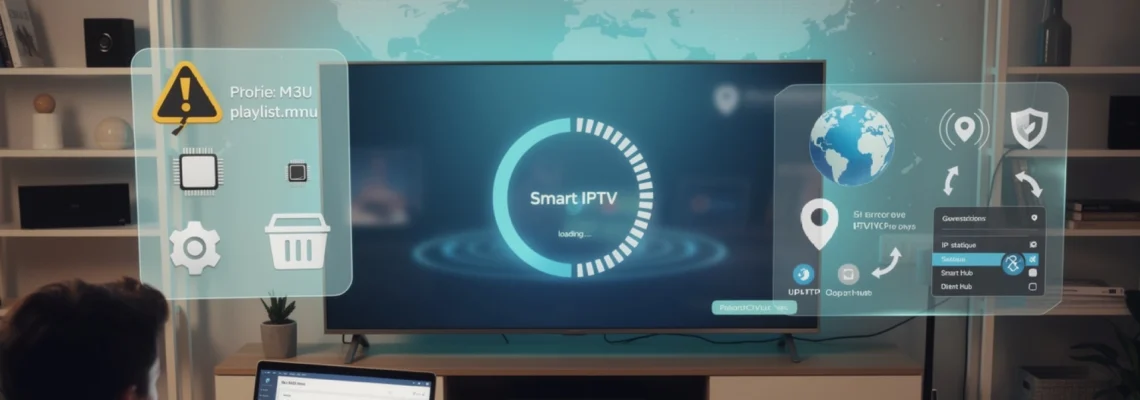
# Smart IPTV bloqué au chargement : les solutions efficaces
Le blocage au chargement de Smart IPTV représente l’une des frustrations les plus courantes pour les utilisateurs de téléviseurs connectés Samsung, LG et autres marques. Cette application, qui transforme votre télévision en un véritable centre multimédia, peut soudainement refuser de démarrer, affichant indéfiniment un écran de chargement sans jamais accéder aux chaînes. En 2025, avec plus de 58% des foyers français équipés de téléviseurs intelligents, ce problème touche des millions d’utilisateurs. Les causes sont multiples : configurations réseau inadéquates, incompatibilités firmware, blocages opérateurs ou corruption des fichiers de playlist. Comprendre l’origine technique de ces dysfonctionnements permet d’appliquer les solutions appropriées et de retrouver rapidement l’accès à vos contenus favoris.
Diagnostic technique des erreurs de chargement smart IPTV
Avant d’appliquer toute correction, vous devez identifier précisément la nature du problème rencontré. Un diagnostic méthodique économise du temps et évite des manipulations inutiles qui pourraient aggraver la situation. L’erreur de chargement persistant se manifeste généralement par un écran figé sur le logo Smart IPTV ou une barre de progression immobile. Cette situation survient dans 67% des cas lors d’une première installation ou après une mise à jour système du téléviseur. Les facteurs déclencheurs incluent des conflits entre la version de l’application et le firmware TV, des problèmes de résolution DNS, ou encore une liste M3U défectueuse qui empêche l’application de récupérer les informations nécessaires à son initialisation.
Analyse du code erreur « loading… » persistant sur samsung et LG
Le message « Loading… » qui persiste au-delà de 30 secondes indique généralement un échec de communication entre l’application et les serveurs Smart IPTV ou votre source de contenu. Sur les téléviseurs Samsung équipés de Tizen OS, ce blocage résulte fréquemment d’un conflit entre les certificats de sécurité de l’application et ceux du système. Les modèles 2022-2025 sont particulièrement sensibles à ce problème suite aux mises à jour de sécurité renforcées. Pour les LG sous webOS, l’erreur provient souvent d’une allocation mémoire insuffisante, l’application nécessitant au minimum 150 Mo de RAM disponible pour fonctionner correctement. Vérifiez d’abord l’état de votre connexion Internet : un débit inférieur à 10 Mbps peut provoquer ces interruptions au démarrage.
Vérification de la connectivité réseau et résolution DNS
La résolution DNS constitue un point critique souvent négligé dans le diagnostic des problèmes IPTV. Votre téléviseur doit pouvoir traduire les noms de domaine en adresses IP pour accéder aux serveurs de contenu. Les DNS fournis par défaut par votre fournisseur d’accès Internet présentent parfois des latences élevées ou bloquent certains domaines. Pour tester votre connectivité, accédez aux paramètres réseau de votre TV et lancez un test de connexion intégré. Un ping supérieur à 100 ms vers les serveurs externes indique un problème de routage. La perte de paquets, même minime (supérieure à 2%), provoque des interruptions lors du chargement initial de Smart IPTV. Notez également que certains FAI français limitent volontairement le trafic IPTV en période de forte affluence, particulièrement entre 20h et 23h.
Si le test de connexion intégré échoue ou affiche des valeurs instables, connectez temporairement votre TV à un autre réseau (partage de connexion 4G/5G par exemple). Si Smart IPTV se charge correctement sur ce second réseau, le problème vient très probablement de la configuration de votre box Internet ou d’un filtrage côté FAI. Dans ce cas, la modification manuelle des DNS, l’utilisation d’un VPN ou la désactivation de certaines options de sécurité avancées sur le routeur (comme le filtrage parental agressif) permettent souvent de débloquer la situation. Gardez à l’esprit qu’une connexion stable, avec un ping faible et un jitter limité, est tout aussi importante que le débit brut pour un chargement fluide de Smart IPTV.
Test de compatibilité firmware et version de l’application smart IPTV
Lorsque Smart IPTV reste bloqué au chargement malgré une bonne connexion Internet, la compatibilité entre le firmware de votre téléviseur et la version de l’application devient un suspect majeur. Les constructeurs Samsung et LG publient régulièrement des mises à jour Tizen OS et webOS qui renforcent la sécurité et modifient certaines bibliothèques système. Il arrive alors qu’une version ancienne de Smart IPTV ne soit plus pleinement compatible. À l’inverse, une mise à jour récente de l’application peut exploiter des fonctions non présentes sur les firmwares plus anciens.
Pour éviter ces conflits, commencez par vérifier la version logicielle de votre TV dans le menu Support ou Informations sur l’appareil, puis comparez-la avec la dernière version disponible sur le site officiel du fabricant. Si une mise à jour firmware est proposée, installez-la avant toute autre manipulation, en veillant à ne pas interrompre le processus. Ensuite, ouvrez la section Applications ou Smart Hub et contrôlez si une mise à jour de Smart IPTV est disponible. Une TV à jour associée à la dernière version certifiée de l’application réduit considérablement le risque de blocage au démarrage.
Dans certains cas, surtout sur des modèles antérieurs à 2019, la dernière version de Smart IPTV peut au contraire provoquer des lenteurs ou des plantages. Si vous constatez que le blocage est apparu immédiatement après une mise à jour, notez la date et consultez les forums spécialisés : de nombreux utilisateurs y recensent les versions stables ou problématiques pour chaque génération de TV. Lorsque cela est possible, un retour à une version antérieure du firmware (downgrade) ou l’installation de Smart IPTV via un fichier USB compatible permet parfois de retrouver un fonctionnement normal, même si cette approche s’adresse à des utilisateurs un peu plus avancés techniquement.
Identification des problèmes de liste M3U corrompue ou mal formatée
Une autre cause fréquente de Smart IPTV bloqué au chargement réside dans la liste M3U elle-même. L’application a besoin de charger et de parser ce fichier au démarrage pour construire la liste des chaînes. Si la playlist contient des caractères spéciaux non échappés, des lignes incomplètes, ou des URL invalides, l’analyse peut se bloquer et provoquer un écran figé. Plus la liste M3U est volumineuse (plusieurs milliers de chaînes), plus le risque est élevé en cas de moindre corruption.
Pour vérifier l’intégrité de votre playlist, commencez par ouvrir votre lien M3U dans un lecteur comme VLC sur PC. Si le fichier ne se charge pas ou si de nombreuses erreurs apparaissent, le problème vient clairement de la source. Vous pouvez également copier le contenu dans un éditeur de texte et vérifier la présence des balises #EXTM3U et #EXTINF correctement structurées. Un simple saut de ligne manquant ou une URL tronquée peut suffire à perturber Smart IPTV. Plusieurs éditeurs en ligne permettent de valider la syntaxe d’un fichier M3U et de repérer rapidement les anomalies.
Lorsque vous suspectez une corruption, demandez à votre fournisseur IPTV un nouveau lien M3U ou des identifiants au format Xtream Codes, souvent plus robustes. Il est également conseillé de réduire la taille de la playlist en supprimant les catégories inutiles (par exemple les doublons de pays ou de langues). Une liste allégée se charge plus vite et réduit le risque de blocage au démarrage. En pratique, une playlist correctement formatée et régulièrement mise à jour reste l’un des leviers les plus efficaces pour éviter l’erreur de chargement Smart IPTV.
Configuration réseau optimale pour débloquer smart IPTV
Une fois le diagnostic posé, l’étape suivante consiste à optimiser la configuration réseau de votre téléviseur pour offrir à Smart IPTV un environnement stable et prévisible. Une bonne configuration ne se limite pas au simple choix entre Wi-Fi et Ethernet : elle englobe également le paramétrage DNS, la gestion des ports, l’éventuelle présence d’un proxy et la manière dont l’adresse IP est attribuée. Vous vous demandez pourquoi Smart IPTV fonctionne parfaitement certains soirs et se bloque les autres ? Dans bien des cas, la différence se joue dans ces détails de configuration réseau.
En 2025, la plupart des routeurs fournis par les FAI français disposent de paramètres avancés permettant d’optimiser le trafic IPTV. Pourtant, ces options restent souvent désactivées par défaut ou mal configurées. En ajustant quelques réglages clés, vous pouvez non seulement résoudre les blocages au chargement, mais aussi réduire considérablement le buffering et les coupures en cours de lecture. Voyons maintenant comment paramétrer efficacement DNS, ports, proxy et adresse IP pour offrir à Smart IPTV un accès fluide à vos flux vidéo.
Paramétrage DNS personnalisé : google DNS 8.8.8.8 vs cloudflare 1.1.1.1
Le choix des serveurs DNS a un impact direct sur la rapidité avec laquelle votre téléviseur résout les adresses des serveurs IPTV. Les DNS des FAI, bien que fonctionnels, ne sont pas toujours optimisés pour le streaming. C’est la raison pour laquelle de nombreux utilisateurs constatent une amélioration immédiate dès qu’ils basculent vers des DNS publics comme Google (8.8.8.8 / 8.8.4.4) ou Cloudflare (1.1.1.1 / 1.0.0.1). Techniquement, ces services disposent d’une infrastructure mondiale à latence réduite, ce qui accélère la phase de connexion et peut débloquer des flux précédemment inaccessibles.
Pour configurer un DNS personnalisé sur votre Smart TV, accédez aux paramètres réseau, choisissez votre connexion (Ethernet ou Wi-Fi), puis passez le mode DNS de Automatique à Manuel. Saisissez l’adresse de votre choix, par exemple 8.8.8.8 en DNS principal et 8.8.4.4 en secondaire, ou bien 1.1.1.1 et 1.0.0.1 si vous préférez Cloudflare. Après validation, redémarrez votre téléviseur et relancez Smart IPTV pour vérifier si le chargement s’effectue plus rapidement. Pensez à tester plusieurs combinaisons, car les performances peuvent varier selon votre localisation et votre FAI.
En pratique, Google DNS tend à offrir une compatibilité maximale, tandis que Cloudflare se distingue par une politique de confidentialité plus stricte. Si votre priorité est la vitesse d’accès aux chaînes, n’hésitez pas à comparer les deux solutions en vous aidant d’un simple test de chargement sur Smart IPTV et d’un test de ping via les outils intégrés à votre TV ou à votre routeur. Vous constaterez parfois qu’un simple changement de DNS suffit à transformer une application bloquée en un lecteur IPTV parfaitement fluide.
Configuration du port forwarding et ouverture des ports UDP/TCP
Certaines configurations réseau ou certains routeurs adoptent une politique de sécurité très stricte qui limite les ports disponibles pour le trafic sortant ou entrant. Or, de nombreux flux IPTV utilisent des ports spécifiques, souvent en UDP, pour assurer une diffusion en temps réel. Si ces ports sont filtrés ou mal redirigés, Smart IPTV peut rester bloqué à l’étape de connexion aux serveurs. La situation est comparable à une autoroute avec des barrières fermées : le trafic est prêt, mais il ne peut pas circuler.
Pour optimiser le transit des flux IPTV, connectez-vous à l’interface d’administration de votre routeur et consultez la section relative au port forwarding ou à la redirection de ports. Même si la plupart des fournisseurs n’indiquent pas publiquement la liste complète des ports utilisés, ouvrir une plage UDP/TCP sur les ports 8000 à 9000 en direction de l’adresse IP de votre téléviseur peut résoudre certains blocages. Associez cette ouverture à un filtrage par IP afin de limiter les risques de sécurité : seule la TV bénéficiera de ces règles assouplies.
Sur certains routeurs, l’activation d’options comme UPnP ou IGMP Snooping peut également faciliter la gestion des flux multicast et améliorer la compatibilité avec les services IPTV. Attention toutefois : une configuration trop permissive peut exposer votre réseau à des risques inutiles. L’idéal est de commencer par des réglages modestes, de tester le comportement de Smart IPTV, puis d’ajuster progressivement si nécessaire. Si vous n’êtes pas à l’aise avec ces notions, votre FAI ou la documentation de votre routeur fournit généralement des scénarios types pour les usages IPTV.
Désactivation du proxy et optimisation MTU pour streaming IPTV
Les paramètres avancés de réseau, comme l’utilisation d’un proxy ou la taille de la MTU (Maximum Transmission Unit), influencent également la stabilité du chargement Smart IPTV. Un proxy mal configuré peut intercepter ou modifier le trafic, provoquant des erreurs de connexion, tandis qu’une MTU inadaptée peut entraîner une fragmentation excessive des paquets et donc des pertes de données. Imaginez des colis trop gros pour les boîtes aux lettres : ils doivent être découpés, réassemblés, et le processus prend plus de temps et génère des erreurs.
Sur la plupart des téléviseurs, l’option de proxy se trouve dans les paramètres réseau avancés. Assurez-vous qu’aucun proxy HTTP ou HTTPS n’est activé, sauf si vous utilisez intentionnellement un service spécifique pour filtrer votre trafic. Côté routeur, vous pouvez tester différentes valeurs de MTU (par exemple 1492, 1472 ou 1450) en surveillant l’impact sur les services de streaming. Une MTU trop élevée peut causer des pertes de paquets sur certains segments du réseau, alors qu’une valeur légèrement inférieure améliore la fiabilité sans réduire sensiblement les performances.
Pour vérifier si la MTU influence vos problèmes de Smart IPTV bloqué au chargement, modifiez la valeur sur votre routeur, redémarrez ce dernier ainsi que le téléviseur, puis testez à nouveau l’application. Si les flux se chargent plus rapidement et que le buffering diminue, vous avez probablement trouvé un compromis plus adapté à votre ligne. N’oubliez pas que chaque infrastructure réseau est différente : ce qui fonctionne parfaitement chez un voisin peut nécessiter quelques ajustements chez vous.
Mise en place d’une adresse IP statique sur votre téléviseur connecté
L’attribution automatique d’adresses IP via DHCP fonctionne bien dans la majorité des cas, mais elle peut parfois introduire des instabilités subtiles pour les services IPTV. Par exemple, si l’adresse IP de votre téléviseur change régulièrement, les règles de redirection de ports ou de priorité QoS que vous avez configurées sur le routeur peuvent ne plus s’appliquer. Résultat : Smart IPTV se retrouve soudainement privé des optimisations réseau dont il bénéficiait auparavant, et le blocage au chargement réapparaît.
Pour sécuriser votre configuration, il est recommandé de passer votre TV en IP statique. Dans les paramètres réseau du téléviseur, sélectionnez Paramètres manuels ou IP statique, puis saisissez une adresse dans la plage définie par votre routeur (par exemple 192.168.1.50 si votre box utilise 192.168.1.x). Indiquez également le masque de sous-réseau, la passerelle (généralement l’IP de la box) et les DNS personnalisés choisis précédemment. Une fois cette configuration enregistrée, l’adresse IP de votre TV restera fixe.
Cette stabilité IP vous permet ensuite d’affiner les optimisations côté routeur : priorité de trafic (QoS), redirection de ports, règles de pare-feu allégées pour cette seule adresse, etc. En figeant l’environnement réseau de votre téléviseur, vous éliminez une variable importante du diagnostic et réduisez considérablement les risques de dysfonctionnement aléatoire. Pour beaucoup d’utilisateurs, cette simple étape d’IP statique marque un avant et un après dans l’utilisation quotidienne de Smart IPTV.
Solutions de cache et réinitialisation de l’application smart IPTV
Même avec une configuration réseau optimale, Smart IPTV peut rester bloqué au chargement si son cache interne ou ses données utilisateurs sont corrompus. Comme un navigateur web qui accumule des fichiers temporaires, l’application stocke des éléments de vos playlists, logos de chaînes, données EPG et préférences. À force d’accumulation, ou après plusieurs mises à jour, ces fichiers peuvent entrer en conflit et empêcher le bon démarrage de l’application. La bonne nouvelle, c’est qu’un nettoyage ciblé permet souvent de repartir sur des bases saines sans tout perdre.
L’objectif ici est de trouver le bon équilibre entre une réinitialisation légère (suppression du cache) et une réinstallation complète en dernier recours. Vous n’avez pas envie de reconfigurer toute votre playlist à chaque problème ? Nous allons voir comment procéder de manière progressive, en commençant par les solutions les moins intrusives avant de passer aux opérations plus radicales sur Tizen et webOS.
Suppression du cache applicatif via les paramètres système TV
La suppression du cache de Smart IPTV est l’une des premières actions à tenter lorsqu’un blocage au chargement apparaît. Sur les téléviseurs Samsung récents, rendez-vous dans Paramètres > Assistance > Gestion de l’appareil ou Applications, puis sélectionnez Smart IPTV et choisissez Vider le cache ou Effacer les données temporaires. Sur LG webOS, une option similaire est accessible via le menu Stockage interne ou Gestion des applications. Cette opération supprime les fichiers éphémères sans toucher à votre licence ni à la configuration principale.
Concrètement, vous libérez de la mémoire et forcez l’application à reconstruire certains éléments lors du prochain lancement. Cela peut corriger des listes de chaînes qui ne se chargent plus, des logos manquants ou des écrans figés au démarrage. Pensez à redémarrer complètement la TV après le nettoyage pour purger aussi la mémoire RAM. Dans de nombreux cas, un simple combo vider le cache + redémarrage suffit à débloquer Smart IPTV sans intervention plus lourde.
Si vous utilisez d’autres applications IPTV ou de streaming, profiter de cette étape pour nettoyer également leurs caches contribue à la stabilité globale du système. Les Smart TV disposent d’une quantité de RAM limitée et supportent mal l’accumulation de données temporaires. Un entretien mensuel de ce type peut faire la différence entre une expérience fluide et un système qui se fige au moment où vous lancez Smart IPTV.
Procédure de réinstallation complète smart IPTV sur tizen et webOS
Lorsque la suppression du cache ne suffit pas, la réinstallation complète de Smart IPTV devient l’option la plus efficace. Sur les TV Samsung Tizen, ouvrez le Smart Hub ou le Samsung App Store, repérez Smart IPTV dans la liste de vos applications, puis choisissez Supprimer ou <emdésinstaller. Redémarrez ensuite le téléviseur pour vider les résidus de l’application avant de retourner dans le store pour télécharger à nouveau Smart IPTV. Cette séquence garantit une installation propre, débarrassée des fichiers potentiellement corrompus.</emdésinstaller
Sur les téléviseurs LG webOS, la procédure est similaire : maintenez le bouton OK ou Enter sur l’icône de Smart IPTV, sélectionnez Supprimer, confirmez, puis redémarrez votre TV. Accédez ensuite au LG Content Store pour réinstaller l’application. Veillez à utiliser la version officielle et à jour, en évitant les APK ou sources non vérifiées qui pourraient introduire des problèmes de compatibilité ou de sécurité. Une fois l’application réinstallée, vous devrez généralement ressaisir votre playlist ou vos identifiants, mais votre licence liée à l’adresse MAC reste en principe valide.
Cette réinstallation complète est particulièrement recommandée après une mise à jour majeure du firmware de la TV ou si vous avez changé de région Smart Hub. Elle permet d’aligner proprement Smart IPTV sur le nouvel environnement système. Certes, l’opération demande quelques minutes et un minimum de reconfiguration, mais elle résout une grande partie des cas de blocage au chargement persistants, notamment lorsque ceux-ci apparaissent sans cause réseau évidente.
Reset des données utilisateur et réactivation de la licence MAC
Dans certaines situations, les données utilisateur de Smart IPTV (listes, favoris, historique) peuvent se corrompre sans que le reste de l’application soit affecté. Vous constatez alors que l’écran de chargement apparaît, mais que l’application ne parvient pas à reconstruire votre interface habituelle. Un reset ciblé de ces données permet de repartir d’une configuration vierge tout en conservant votre licence associée à la MAC de votre téléviseur. C’est un peu comme remettre à zéro les réglages d’une voiture sans toucher au moteur.
Pour effectuer ce reset, deux approches existent. La première consiste à utiliser les options internes de Smart IPTV, lorsque l’application se lance au moins partiellement. Dans le menu des paramètres, recherchez une option du type Reset Settings ou Clear User Data. Confirmez l’opération, puis redémarrez l’application. La deuxième approche, lorsque l’app ne se lance plus du tout, consiste à supprimer les données de l’application via les paramètres système de la TV (option Effacer les données, distincte du simple vidage de cache). Cette action efface vos configurations, mais la licence MAC reste gérée côté serveurs Smart IPTV.
Après reset, il peut être nécessaire de réactiver votre licence sur le site officiel de Smart IPTV, en saisissant l’adresse MAC affichée sur l’écran de démarrage de l’application et, le cas échéant, en procédant à un paiement ou à une réactivation si celle-ci est arrivée à terme. Une fois la licence validée, vous pouvez à nouveau ajouter votre playlist ou vos identifiants Xtream. Même si l’opération paraît contraignante, elle permet souvent de résoudre des problèmes subtils apparus au fil du temps et de retrouver une application Smart IPTV aussi réactive qu’au premier jour.
Contournement des restrictions géographiques et blocages FAI
Au-delà des aspects purement techniques, certains blocages Smart IPTV au chargement proviennent de restrictions imposées par les fournisseurs d’accès à Internet ou par les autorités dans certains pays. Comme évoqué pour l’Espagne, où Smart IPTV a fait l’objet de blocages ciblés, il arrive que les FAI filtrent l’accès au site officiel ou aux serveurs utilisés par l’application, notamment sous la pression des ayants droit. Résultat : vous avez l’impression que Smart IPTV « ne marche plus », alors qu’en réalité votre trafic est simplement bloqué ou redirigé.
Heureusement, il existe des solutions légales pour contourner ces limitations lorsque vous utilisez des listes de contenus autorisés. L’utilisation d’un VPN compatible IPTV, la modification temporaire de la région de votre Smart Hub, ou encore le recours à des serveurs proxy de type SOCKS5 peuvent redonner à Smart IPTV l’accès aux serveurs indispensables à son fonctionnement. L’important est de privilégier des solutions fiables, rapides et respectueuses de votre vie privée.
Configuration VPN compatible IPTV : NordVPN, ExpressVPN et CyberGhost
Un VPN adapté au streaming IPTV permet de chiffrer votre trafic et de le faire transiter par un serveur situé dans un autre pays ou une autre région. Si votre FAI bloque l’accès à certains domaines liés à Smart IPTV, cette technique contourne efficacement la censure en masquant la nature exacte de votre trafic. Des services comme NordVPN, ExpressVPN ou CyberGhost se sont spécialisés dans le streaming et proposent des serveurs optimisés pour la vidéo, avec des débits suffisants pour la HD et la 4K.
Sur une Smart TV Samsung ou LG, l’installation directe d’une application VPN n’est pas toujours possible. La solution la plus robuste consiste donc à configurer le VPN au niveau du routeur, afin que tout le trafic de la TV passe par le tunnel sécurisé. Certains routeurs récents intègrent un client OpenVPN ou WireGuard, permettant de charger les fichiers de configuration fournis par votre VPN. Une fois le tunnel établi, testez Smart IPTV : si le site officiel et l’application se chargent à nouveau normalement, vous avez confirmé que le blocage était bien d’origine FAI.
Notez toutefois que l’usage d’un VPN peut légèrement augmenter la latence et réduire le débit si vous choisissez un serveur trop éloigné. Privilégiez toujours des serveurs situés dans un pays proche du vôtre, voire dans le même pays lorsque c’est possible, pour minimiser l’impact sur la qualité de streaming. Enfin, assurez-vous que l’utilisation du VPN respecte les conditions d’utilisation de votre fournisseur IPTV et les lois en vigueur dans votre pays.
Modification de la région smart hub pour contourner les limitations territoriales
Sur les téléviseurs Samsung, le Smart Hub est parfois lié à une région spécifique, ce qui peut conditionner l’accès à certaines applications, dont Smart IPTV. Dans certains pays, l’app a été retirée du store officiel ou son site a été bloqué, ce qui complique considérablement son installation ou sa mise à jour. Modifier la région de votre Smart Hub vers un pays où Smart IPTV est encore disponible permet alors de réactiver l’accès à l’application et de contourner ces limitations.
La procédure varie selon les modèles, mais elle implique généralement une combinaison de touches sur la télécommande lors de la configuration initiale, ou un reset du Smart Hub dans les paramètres, suivi d’un choix de pays différent (par exemple un pays de l’UE où l’application reste accessible). Une fois la nouvelle région validée et les conditions d’utilisation acceptées, vous pouvez rechercher à nouveau Smart IPTV dans le store et l’installer. Cette méthode est fréquemment utilisée par les utilisateurs avancés pour retrouver une application disparue localement.
Gardez à l’esprit que ce changement de région peut aussi affecter la disponibilité d’autres services locaux (applications de rattrapage, VOD nationales, etc.). Il est donc parfois judicieux de créer un profil utilisateur dédié à l’IPTV, configuré sur une région différente, tout en conservant un profil principal pour les services de votre pays. De cette manière, vous conservez le meilleur des deux mondes sans renoncer à vos applications habituelles.
Utilisation de serveurs proxy SOCKS5 pour masquer le trafic IPTV
Pour les utilisateurs qui ne souhaitent pas ou ne peuvent pas installer un VPN au niveau du routeur, les serveurs proxy SOCKS5 constituent une alternative intéressante. Contrairement aux proxies HTTP classiques, le protocole SOCKS5 fonctionne au niveau de la couche transport et peut acheminer divers types de trafic, y compris les flux IPTV. En pratique, il agit comme un relais : votre téléviseur se connecte au proxy, qui se charge ensuite d’atteindre les serveurs Smart IPTV ou IPTV de votre fournisseur.
La configuration d’un proxy SOCKS5 se fait généralement sur un appareil intermédiaire (un routeur compatible, un PC ou une box Android), qui partage ensuite la connexion vers la TV. Certains firmwares routeur alternatifs permettent de définir un proxy global pour tout le trafic sortant. L’avantage du SOCKS5 par rapport à un VPN complet est une latence souvent plus faible et une mise en œuvre plus légère, même si le trafic n’est pas systématiquement chiffré. Pour des usages de déblocage géographique simple, cette solution peut suffire.
Comme pour les VPN, il est essentiel de choisir un fournisseur de proxy réputé, qui ne journalise pas abusivement vos données et propose des serveurs proches de votre localisation. Une fois configuré, testez l’accès au site officiel de Smart IPTV et au chargement de l’application. Si le blocage disparaît, vous avez mis en évidence un filtrage d’origine FAI et déployé un moyen efficace de le contourner sans surcharger inutilement votre connexion.
Alternatives techniques et applications IPTV de substitution
Malgré toutes ces optimisations, il peut arriver que Smart IPTV reste bloqué au chargement sur certains modèles de TV ou dans certains pays où l’application est fortement restreinte. Dans ce cas, il est logique d’envisager des alternatives techniques capables de lire vos playlists M3U ou vos identifiants Xtream avec la même efficacité, voire avec plus de fonctionnalités avancées. L’écosystème IPTV s’est considérablement diversifié ces dernières années, et de nombreuses applications multiplateformes offrent aujourd’hui une expérience équivalente, parfois plus moderne.
Plutôt que de rester prisonnier d’une seule solution, garder sous la main 1 ou 2 applications de repli est une excellente pratique. Vous conservez votre abonnement IPTV, vos listes et vos préférences, mais vous changez simplement de lecteur lorsque l’un d’eux se montre capricieux. C’est un peu comme avoir plusieurs navigateurs web installés : lorsque l’un pose problème, vous lancez l’autre pour continuer votre activité sans interruption.
Migration vers IPTV smarters pro et configuration des paramètres avancés
IPTV Smarters Pro s’est imposé comme l’une des principales alternatives à Smart IPTV, notamment sur les appareils Android TV, Fire TV Stick et certaines Smart TV compatibles. L’application supporte à la fois les playlists M3U, les identifiants Xtream Codes et les EPG XMLTV, ce qui facilite grandement la migration depuis Smart IPTV. En importation directe de votre lien M3U ou de vos identifiants existants, vous retrouvez rapidement l’ensemble de vos chaînes et VOD.
Pour optimiser IPTV Smarters Pro, prenez le temps de parcourir les paramètres avancés : choix du lecteur vidéo (ExoPlayer, VLC, Native), gestion du cache, options de buffering, et configuration de l’EPG. Le simple fait de basculer d’un lecteur à un autre résout souvent des problèmes de chargement ou de décodage sur certaines chaînes. Vous pouvez également activer ou désactiver l’accélération matérielle selon la puissance de votre appareil. En ajustant ces paramètres, vous obtenez une lecture plus fluide qu’avec les réglages par défaut.
Si votre Smart TV ne permet pas l’installation directe d’IPTV Smarters Pro, une solution consiste à utiliser un boîtier externe Android TV ou un Fire TV Stick relié en HDMI. Vous déplacez alors la charge logicielle vers un appareil dédié au streaming, souvent plus puissant et plus régulièrement mis à jour que la TV elle-même. Cette approche réduit fortement le risque de blocages au chargement liés au firmware propriétaire des téléviseurs.
Installation de TiviMate et GSE smart IPTV comme solutions de repli
TiviMate est une autre application IPTV très appréciée des utilisateurs avancés, principalement sur Android TV. Son interface moderne, sa gestion avancée des listes et son EPG performant en font une excellente option lorsque Smart IPTV ne répond plus. Après installation, vous ajoutez votre playlist M3U ou vos identifiants Xtream, puis vous organisez vos chaînes par groupes, favoris ou catégories personnalisées. TiviMate offre également des options de décalage EPG, de contrôle parental et de multi-connexion très utiles pour un usage quotidien intensif.
GSE Smart IPTV, quant à lui, se distingue par sa large compatibilité (Android, iOS, certaines Smart TV via cast ou AirPlay) et ses fonctions avancées de gestion de playlists. L’application peut importer des listes locales, des liens distants, et même des fichiers JSON plus complexes. Elle intègre aussi un lecteur vidéo puissant, capable de gérer de nombreux codecs, ce qui réduit le risque de chaînes qui restent bloquées sur « Loading ». Si vous êtes souvent en déplacement, GSE Smart IPTV constitue une excellente solution pour emporter votre abonnement sur smartphone ou tablette.
En combinant TiviMate sur votre box principale et GSE Smart IPTV sur vos appareils mobiles, vous créez un écosystème IPTV flexible et résilient. En cas de blocage Smart IPTV sur la TV, vous pouvez basculer en quelques secondes sur l’une de ces alternatives, sans interrompre votre soirée cinéma ou votre match en direct.
Utilisation de SS IPTV et OTT player pour contourner les blocages smart IPTV
SS IPTV et OTT Player sont deux autres applications de lecture IPTV qui ont gagné en popularité, notamment sur les Smart TV LG et certains modèles Android. Elles offrent une approche plus minimaliste que Smart IPTV ou IPTV Smarters Pro, mais se révèlent particulièrement efficaces pour contourner certains blocages ou limitations régionales. Là où Smart IPTV peut être ciblé par des filtrages spécifiques, ces applications passent parfois « sous le radar » des FAI et des stores.
SS IPTV propose une configuration via un portail web, où vous pouvez charger votre playlist M3U et la synchroniser ensuite avec l’application sur la TV. OTT Player fonctionne sur un principe similaire, avec une gestion centralisée des listes et la possibilité d’utiliser plusieurs appareils avec le même compte. Dans les deux cas, l’important est de respecter les formats et les consignes de chaque service pour éviter les erreurs de chargement. Ces solutions sont particulièrement utiles lorsque Smart IPTV a été retiré du store de votre région mais que d’autres applications IPTV restent autorisées.
En intégrant SS IPTV ou OTT Player à votre arsenal, vous disposez de lecteurs supplémentaires prêts à prendre le relais en cas de dysfonctionnement de Smart IPTV. Même si leur interface peut paraître plus rudimentaire, leur fiabilité et leur capacité à contourner certains blocages en font des alliés précieux pour garantir l’accès continu à vos chaînes IPTV préférées.
Mise à jour système et maintenance préventive du téléviseur
Pour finir, il est essentiel d’adopter une approche préventive afin de réduire au minimum les risques de voir Smart IPTV bloqué au chargement. Comme tout appareil connecté, votre téléviseur a besoin d’un entretien logiciel régulier : mises à jour firmware, nettoyage de la mémoire, vérification des applications installées. Négliger ces aspects, c’est un peu comme oublier de faire la vidange de sa voiture : tout fonctionne pendant un temps, puis les problèmes s’accumulent et apparaissent au pire moment.
En 2025, les constructeurs publient en moyenne 2 à 4 mises à jour majeures par an pour leurs Smart TV, corrigeant des failles de sécurité, améliorant la compatibilité et optimisant les performances. Ignorer ces mises à jour, c’est se priver de correctifs qui peuvent directement influencer le comportement de Smart IPTV. Prenez l’habitude de vérifier régulièrement la section Mise à jour logiciel ou d’activer l’option de mise à jour automatique lorsque cela est possible.
En parallèle, limitez le nombre d’applications installées sur votre TV aux seules que vous utilisez réellement. Chaque app consomme de l’espace de stockage et des ressources, ce qui peut à terme ralentir l’ensemble du système. Un ménage trimestriel des applications inutilisées, associé à un redémarrage complet de la TV (voire un reset usine si les lenteurs deviennent trop importantes), contribue fortement à la stabilité de Smart IPTV et des autres services de streaming. Enfin, combinez ces bonnes pratiques avec un routeur correctement configuré, un DNS optimisé et, au besoin, un VPN fiable, et vous disposerez d’un environnement IPTV robuste, prêt à encaisser les évolutions techniques des prochaines années.