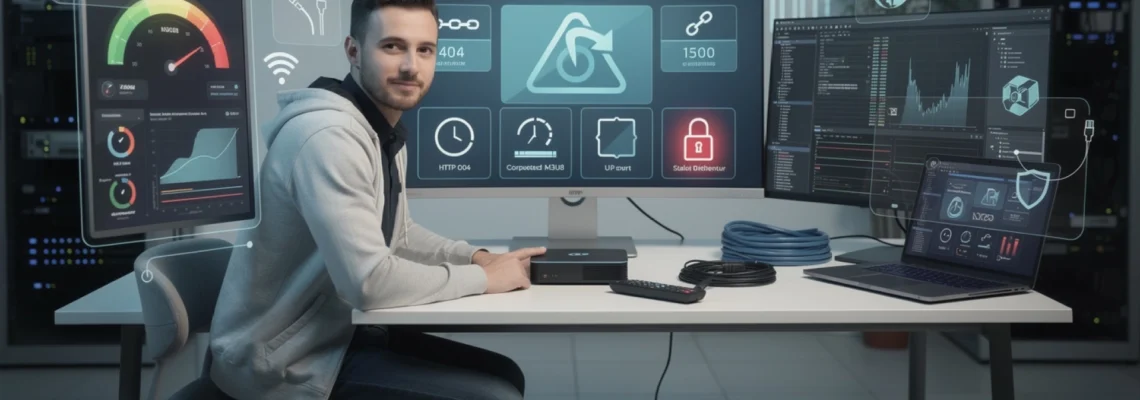
Les erreurs de lecture IPTV transforment souvent une soirée divertissante en séance de dépannage frustrant. Ces dysfonctionnements touchent des millions d’utilisateurs quotidiennement, depuis les écrans noirs intempestifs jusqu’aux codes d’erreur cryptiques qui interrompent brutalement la diffusion. L’écosystème IPTV, bien qu’offrant une flexibilité exceptionnelle avec des milliers de chaînes accessibles via Internet, reste vulnérable aux défaillances réseau, aux incompatibilités codec et aux surcharges serveur.
La complexité croissante des protocoles de streaming modernes, combinée à la diversité des appareils et applications disponibles, multiplie les sources potentielles de dysfonctionnement. Un diagnostic méthodique s’impose pour identifier rapidement l’origine du problème et appliquer la solution appropriée. Cette approche systémique permet de résoudre efficacement la majorité des erreurs sans perdre de temps en tentatives hasardeuses.
Codes d’erreur IPTV fréquents et leur signification technique
Les codes d’erreur constituent le langage technique que les systèmes IPTV utilisent pour signaler les dysfonctionnements. Comprendre leur signification permet d’identifier instantanément la nature du problème et d’orienter le diagnostic vers la solution appropriée. Ces codes suivent généralement les standards HTTP pour les erreurs de protocole web, mais incluent également des erreurs spécifiques aux middlewares et décodeurs IPTV.
Erreur HTTP 404 et problèmes de flux M3U8 corrompus
L’erreur HTTP 404 « Not Found » indique que le serveur ne parvient pas à localiser le flux demandé. Cette situation survient fréquemment lors de modifications de l’infrastructure serveur ou de suppressions de chaînes sans mise à jour des playlists M3U8. Les fichiers de playlist corrompus génèrent des erreurs similaires, particulièrement lorsque les URLs contiennent des caractères spéciaux mal encodés ou des liens brisés.
La résolution implique généralement de vérifier l’URL dans un navigateur web pour confirmer l’accessibilité du flux. Si le lien fonctionne manuellement mais échoue dans l’application IPTV, le problème provient souvent du cache applicatif ou des paramètres de connexion. Une régénération complète de la playlist M3U8 depuis le panneau fournisseur résout la plupart des cas de corruption de fichier.
Timeout de connexion et erreurs de buffering sur VLC media player
Les timeouts de connexion se manifestent par des messages comme « Connection timed out » ou « Network timeout » dans VLC Media Player. Ces erreurs surviennent lorsque l’application ne parvient pas à établir une connexion stable dans les délais impartis. VLC applique par défaut un timeout de 5000 millisecondes, souvent insuffisant pour les connexions instables ou les serveurs géographiquement distants.
L’optimisation des paramètres VLC nécessite d’augmenter la valeur de timeout réseau via --network-caching=10000 et d’ajuster le cache de décodage. Ces modifications réduisent significativement les interruptions sur les connexions à latence variable. L’activation du décodage matériel améliore également les performances générales, particulièrement pour les flux haute définition qui sollicitent intensivement le processeur.
Codes d’erreur spécifiques aux décodeurs MAG et stalker middleware
Les décodeurs MAG utilisent un système d’erreur numéroté spécifique au middleware Stalker. L’erreur 1 signale un problème d’authentification,
les erreurs 2 et 3 renvoient respectivement à des problèmes de portail (Portal not found) et de configuration réseau (Network error). Dans la pratique, ces messages apparaissent lorsque l’URL du portail Stalker a été modifiée par le fournisseur IPTV ou lorsque l’adresse MAC déclarée dans le panel ne correspond plus à celle du décodeur. La première étape consiste donc à vérifier, dans l’interface web du fournisseur, que l’adresse MAC de votre MAG est correctement enregistrée et que l’URL du portail est à jour.
En cas d’erreur persistante, un reset usine du décodeur MAG et une reconfiguration complète du portail permettent souvent de repartir sur une base saine. Il est également recommandé de tester la connexion du MAG sur un autre réseau (partage de connexion 4G par exemple) pour exclure un blocage au niveau du routeur domestique ou du FAI. Si l’erreur disparaît sur ce réseau alternatif, le problème provient très probablement d’un filtrage local (pare-feu, DNS, blocage de ports) qu’il faudra ajuster.
Erreurs SSL/TLS et certificats de sécurité expirés
Les erreurs SSL/TLS apparaissent de plus en plus fréquemment dans les environnements IPTV modernes, car de nombreux fournisseurs migrent leurs portails vers le protocole HTTPS. Lorsqu’un certificat est expiré, mal émis ou non reconnu par l’appareil client, vous pouvez rencontrer des messages du type « SSL handshake failed » ou « Unable to establish secure connection ». Ces erreurs empêchent tout simplement la négociation d’une session chiffrée entre votre application IPTV et le serveur.
Pour vérifier l’origine du problème, il suffit souvent de coller l’URL du portail ou de la playlist dans un navigateur moderne (Chrome, Firefox) et d’inspecter les informations de sécurité. Si le navigateur signale un certificat expiré ou non valide, seule une action côté fournisseur (renouvellement Let’s Encrypt, correction de chaîne de certificats) permettra de rétablir la situation. Lorsque le certificat est correct dans le navigateur mais rejeté par l’application IPTV, on se trouve généralement face à un client obsolète ne supportant pas les versions récentes de TLS ; dans ce cas, une mise à jour de l’application ou du firmware de la Smart TV s’impose.
Sur certains systèmes Android plus anciens, les autorités de certification ne sont plus à jour, ce qui bloque la validation de certificats pourtant valides. Une analogie simple : c’est comme utiliser un vieux GPS qui ne connaît plus les nouvelles routes ; il faudra soit mettre à jour les “cartes” (le système), soit utiliser un appareil plus récent. En dernier recours, quelques applications permettent de désactiver partiellement la vérification SSL, mais cette approche reste déconseillée pour des raisons de sécurité et doit être réservée à des tests ponctuels.
Diagnostic réseau avancé pour flux IPTV défaillants
Lorsque l’on dépasse le stade des vérifications basiques (redémarrage, test en Ethernet, changement de player) et que les erreurs de lecture IPTV persistent, un diagnostic réseau avancé devient indispensable. Les flux IPTV s’appuient sur des protocoles temps réel très sensibles à la latence, au jitter et aux pertes de paquets. Une connexion qui paraît correcte pour la navigation web peut s’avérer insuffisante pour un streaming live stable, surtout en haute définition ou 4K.
Dans cette section, nous allons combiner plusieurs outils professionnels — Speedtest, Wireshark, analyse des ports UDP, optimisation DNS — pour identifier précisément les goulots d’étranglement. Vous n’avez pas besoin d’être ingénieur réseau pour suivre ces étapes : l’idée est de traduire des métriques techniques en actions concrètes. Vous verrez qu’en quelques mesures bien interprétées, il devient possible de faire la différence entre un problème local (Wi-Fi, routeur, pare-feu) et une défaillance côté fournisseur IPTV ou FAI.
Test de bande passante avec speedtest et analyse des goulots d’étranglement
Le test de bande passante constitue le premier réflexe en cas d’erreur de lecture IPTV, mais il est souvent mal interprété. Un unique Speedtest affichant 100 Mbps en téléchargement ne garantit pas une expérience IPTV fluide si la latence est élevée ou si le débit varie fortement dans le temps. Pour un flux HD stable, on recommande un débit soutenu d’au moins 10 à 15 Mbps, et pour la 4K, 25 Mbps ou plus, avec un ping inférieur à 50 ms et un jitter minimal.
Pour obtenir une image fiable, il est judicieux de lancer plusieurs Speedtests à différents moments de la journée, en particulier aux heures de pointe (soirée, événements sportifs). Si vous constatez des variations importantes — par exemple 80 Mbps le matin et 8 Mbps le soir — votre goulot d’étranglement se situe probablement au niveau du FAI ou du réseau de votre quartier. Dans ce cas, même la meilleure application IPTV ne pourra compenser une congestion systémique, et l’usage d’un VPN connecté à un nœud moins saturé peut parfois améliorer la situation.
Un autre indicateur clé est la différence de performance entre Ethernet et Wi-Fi. Si votre IPTV fonctionne parfaitement en filaire mais se met à bufferiser en Wi-Fi, le diagnostic est sans appel : le maillon faible se situe dans la couche radio (distance, interférences, canal saturé). Vous pouvez alors appliquer les optimisations vues plus haut : repositionnement du routeur, passage en 5 GHz, changement de canal ou ajout d’un répéteur/kit CPL.
Vérification des ports UDP et configuration du pare-feu windows defender
De nombreux services IPTV, en particulier les anciens systèmes basés sur des flux multicast, reposent sur les protocoles UDP. Contrairement au TCP, l’UDP ne gère pas de mécanismes de retransmission, ce qui le rend plus performant pour la vidéo temps réel, mais aussi plus vulnérable aux blocages de pare-feu. Sur un PC Windows, un flux qui fonctionne sur un smartphone mais échoue dans VLC ou IPTV Smarters peut indiquer un filtrage par Windows Defender Firewall.
Pour vérifier ce point, vous pouvez temporairement désactiver le pare-feu Windows (uniquement à des fins de test) et relancer votre flux IPTV. Si la lecture devient soudainement fluide, il faudra ensuite créer des règles spécifiques autorisant le trafic entrant/sortant sur les ports UDP/TCP utilisés par votre application (souvent 80, 443, 8080 pour HTTP/HTTPS, mais aussi des ports personnalisés pour certains fournisseurs). L’objectif n’est pas de laisser le système sans protection, mais d’ouvrir précisément les “portes” nécessaires au streaming.
Sur les box Internet des FAI, des fonctionnalités de sécurité avancée peuvent également bloquer certains ports ou protocoles. C’est un peu comme une douane trop zélée qui refuse des colis pourtant légitimes. En consultant l’interface d’administration de votre routeur, vérifiez les options de filtrage, NAT, UPnP et DMZ. Pour un test rapide, vous pouvez placer temporairement votre appareil IPTV en DMZ (zone démilitarisée) afin de voir si le flux se stabilise ; si c’est le cas, il faudra ensuite affiner la configuration des ports plutôt que de laisser la DMZ activée en permanence.
Analyse des paquets perdus avec wireshark et protocoles HLS
Pour les utilisateurs avancés, Wireshark offre une vision détaillée de ce qui se passe réellement sur le réseau lors d’une erreur de lecture IPTV. En capturant le trafic entre votre appareil et le serveur, vous pouvez mesurer le taux de paquets perdus, la fréquence des retransmissions TCP et la stabilité du protocole HLS (HTTP Live Streaming). Une perte de paquets régulière de 2 à 5 % suffit parfois à provoquer des gels d’image et du buffering constant.
Concrètement, il s’agit de lancer Wireshark sur un PC connecté au même réseau, de filtrer le trafic par adresse IP du serveur IPTV ou par protocole (http, tcp.port==80, etc.) et d’observer les statistiques de flux. Si vous voyez des temps de réponse anormalement longs entre chaque segment HLS (fichiers .ts ou .m4s), ou un grand nombre de TCP Retransmissions, la qualité de la liaison vers le serveur est en cause. Ce type d’analyse permet aussi de détecter certains blocages FAI, visibles sous forme de resets de connexion répétés.
Vous vous demandez peut-être si cette approche n’est pas trop technique pour un usage domestique. L’analogie la plus simple est celle d’un médecin qui écoute votre cœur avec un stéthoscope : vous ne voyez pas les signaux vous-même, mais l’outil permet de confirmer un diagnostic. Même sans tout comprendre, un rapport Wireshark partagé avec un support technique compétent (fournisseur IPTV, administrateur réseau) offre des indices précieux pour localiser l’origine exacte de l’erreur de lecture.
Optimisation des paramètres DNS avec cloudflare et google DNS
Les erreurs de lecture IPTV proviennent parfois d’un simple problème de résolution DNS : le nom de domaine du serveur ne se traduit pas correctement en adresse IP, ou met trop de temps à se résoudre. Les DNS fournis par défaut par les FAI sont souvent optimisés pour filtrer certains contenus, pas pour la rapidité d’accès aux serveurs IPTV internationaux. En remplaçant ces DNS par des solutions publiques comme Google DNS (8.8.8.8 / 8.8.4.4) ou Cloudflare (1.1.1.1 / 1.0.0.1), on peut réduire drastiquement les temps de résolution.
La configuration se fait directement au niveau du routeur ou de l’appareil utilisé (Android TV, PC, box IPTV). Une fois les nouveaux serveurs DNS renseignés et l’appareil redémarré, il est recommandé de tester l’accès aux portails et playlists IPTV auparavant problématiques. Si les erreurs « server not found » ou les temps de chargement anormalement longs disparaissent, vous avez identifié un goulot d’étranglement souvent sous-estimé.
En complément, vider le cache DNS local de votre système permet d’éliminer d’anciennes résolutions obsolètes qui continuent de pointer vers des IP périmées. Sur Windows, la commande ipconfig /flushdns exécute cette opération en quelques secondes. Là encore, on peut comparer le DNS à un annuaire téléphonique : si vous conservez un vieux numéro dans votre carnet d’adresses, vous continuerez à appeler la mauvaise personne tant que vous ne l’aurez pas mis à jour.
Solutions de décodage et compatibilité codec multimédia
Au-delà du réseau et des serveurs, une grande part des erreurs de lecture IPTV est liée à la compatibilité des codecs vidéo et audio. Un flux parfaitement accessible côté serveur peut se traduire par un écran noir ou un message d’erreur dès lors que l’appareil n’est pas capable de le décoder correctement. Avec la généralisation du H.265/HEVC, des flux 4K HDR et des pistes audio multicanales AC3 ou DTS, les limites matérielles de certains téléviseurs et box Android apparaissent rapidement.
Comprendre la différence entre décodage matériel et décodage logiciel est essentiel pour optimiser la lecture IPTV. Le décodage matériel s’appuie sur les capacités intégrées au processeur graphique (GPU), beaucoup plus efficaces pour traiter les flux haute définition, alors que le décodage logiciel repose uniquement sur le CPU. Sur un appareil peu puissant, forcer un flux H.265 en décodage logiciel revient à demander à un scooter de tracter une remorque : ça peut avancer, mais avec des saccades et des surchauffes.
Dans les applications IPTV avancées (IPTV Smarters Pro, TiviMate, GSE IPTV), vous pouvez souvent choisir le type de player (ExoPlayer, VLC, lecteur natif) et activer ou non le décodage matériel. Une bonne pratique consiste à tester les deux modes sur un même flux 4K : si le décodage matériel provoque des crashs ou des artefacts, repassez en logiciel pour ce flux précis, quitte à réduire la résolution. À l’inverse, si le mode logiciel sature le processeur (ventilateur bruyant, interface lente), basculez vers le décodage matériel pour alléger la charge.
Les erreurs audio ne doivent pas être négligées : absence de son, grésillements, ou message indiquant un codec non supporté. Dans ce cas, vérifier la compatibilité de votre téléviseur ou barre de son avec l’AC3, l’AAC ou le DTS est un passage obligé. Sur certains appareils, il sera nécessaire de forcer la sortie audio en PCM stéréo dans les paramètres de l’application ou du système pour garantir une lecture universelle, quitte à sacrifier temporairement le son multicanal.
Configuration optimale des applications IPTV populaires
Chaque application IPTV dispose de ses propres réglages avancés qui influencent directement la stabilité de lecture. Une configuration par défaut peut fonctionner convenablement pour un usage basique, mais se révèle souvent insuffisante en cas de réseau instable, de flux 4K exigeants ou de serveurs distants. Adapter finement les paramètres de buffer, de player, de décodage et de mise à jour EPG permet de transformer une expérience moyenne en diffusion quasi professionnelle.
Sur IPTV Smarters Pro, les menus de configuration offrent la possibilité de sélectionner le lecteur interne ou externe (VLC, MX Player), de définir la taille du buffer et d’activer des options comme l’auto-reconnect en cas de coupure. TiviMate, très prisé sur Android TV, propose des réglages granulaire du cache, du mode de synchronisation audio/vidéo et des priorités de décodage matériel. GSE IPTV, quant à lui, s’adresse aux utilisateurs avancés avec une gestion fine des profils de connexion, des proxys et des lecteurs externes.
Pour une configuration optimale, il est recommandé de commencer par un profil “conservateur” : buffer relativement long (10 à 15 secondes), lecteur éprouvé comme ExoPlayer ou VLC, décodage matériel activé uniquement pour les flux HD/4K. Une fois la stabilité confirmée, vous pourrez réduire progressivement la taille du buffer pour diminuer la latence, surtout si vous regardez du sport en direct où le retard peut être gênant. N’oubliez pas non plus d’activer les mises à jour automatiques de l’application lorsque c’est possible, car de nombreux bugs de lecture IPTV sont corrigés discrètement au fil des versions.
Enfin, gardez à l’esprit que la même configuration ne convient pas forcément à tous les appareils. Une Smart TV d’entrée de gamme nécessitera des paramètres plus modestes qu’une Nvidia Shield ou une box Android haut de gamme. Tester la même playlist sur deux appareils différents reste l’un des moyens les plus rapides pour savoir si un problème de lecture provient de l’application, du matériel ou du serveur IPTV lui-même.
Dépannage infrastructure serveur et CDN IPTV
Lorsque toutes les optimisations côté utilisateur ont été mises en œuvre — réseau, DNS, codecs, application — et que les erreurs de lecture IPTV persistent, il devient temps de regarder du côté de l’infrastructure serveur. Les fournisseurs sérieux s’appuient sur des architectures distribuées, combinant serveurs d’origine et CDN (Content Delivery Network) pour absorber les pics de trafic. Toutefois, en période de forte demande ou en cas de mauvaise configuration, ces infrastructures peuvent saturer, entraînant des timeouts, des erreurs 5xx et des flux inaccessibles.
Pour l’utilisateur final, distinguer un problème local d’un incident serveur passe par quelques tests simples : vérifier si les mêmes chaînes posent problème sur plusieurs appareils et réseaux, tester l’accès à d’autres services web hébergés par le même fournisseur, ou encore consulter les canaux de communication officiels (Telegram, site web, emails de maintenance). Si plusieurs utilisateurs remontent simultanément des erreurs de lecture identiques, la probabilité d’une panne côté serveur est élevée.
Du point de vue des administrateurs IPTV, le dépannage passe par l’analyse des logs serveur (Nginx, Apache, load balancers), la surveillance du taux d’erreurs HTTP (notamment 502, 503, 504) et l’inspection des métriques CDN (taux de cache hit, saturation de bande passante, temps de réponse par région). Une stratégie efficace consiste à déployer plusieurs points de présence (PoP) géographiquement répartis et à basculer dynamiquement les utilisateurs vers les nœuds les moins chargés. L’utilisation de mécanismes de health-check automatisés permet également de retirer du pool tout serveur défaillant avant que l’utilisateur ne subisse une erreur de lecture.
En pratique, la collaboration entre l’utilisateur avancé et le fournisseur IPTV est déterminante. En fournissant au support technique des informations précises (horaires des erreurs, captures d’écran de codes, tests sur différents réseaux, logs éventuels), vous facilitez l’identification des segments d’infrastructure en cause : base de données d’authentification, serveurs de transcodage, CDN, ou liens montants vers les sources TV. Dans un écosystème aussi complexe que l’IPTV, c’est cette approche structurée et partagée qui permet, in fine, de réduire durablement les erreurs de lecture et de garantir une qualité de service acceptable, même en période de forte affluence.