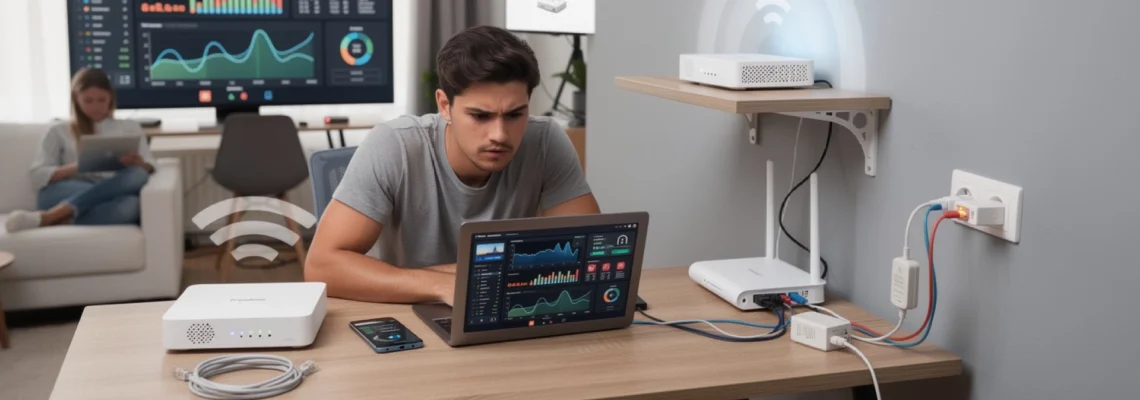
Les problèmes de connectivité chez Free touchent des milliers d’abonnés quotidiennement. Entre les coupures inattendues, les ralentissements chroniques et les déconnexions répétées, maintenir une connexion internet stable devient un véritable défi technique. Cette situation particulièrement frustrante affecte non seulement votre productivité en télétravail, mais peut également compromettre vos loisirs numériques et vos communications professionnelles. La résolution efficace de ces dysfonctionnements nécessite une approche méthodique, combinant diagnostic technique approfondi et optimisation matérielle. Les solutions existent et permettent dans la majorité des cas de retrouver une connexion fiable et performante.
Diagnostic technique des problèmes de connectivité freebox : analyse des indicateurs réseau
Le diagnostic précis constitue la première étape essentielle pour identifier l’origine des coupures internet. Une méthodologie rigoureuse permet de distinguer les problèmes locaux des dysfonctionnements du réseau Free. Cette approche systématique évite les manipulations inutiles et oriente directement vers les solutions adaptées.
Interprétation des LED de statut sur freebox revolution et freebox delta
L’analyse visuelle des témoins lumineux fournit des informations cruciales sur l’état de votre connexion. Sur la Freebox Revolution, une LED verte fixe indique un fonctionnement normal, tandis qu’un clignotement rouge signale un problème de synchronisation. La Freebox Delta présente un écran plus détaillé, affichant directement les codes d’erreur et les étapes de connexion bloquées.
Lorsque l’écran affiche « Étape 2 » ou « Étape 3 » de manière persistante, cela indique généralement un problème de réception du signal ADSL ou fibre. Ces blocages récurrents nécessitent souvent une intervention technique car ils révèlent des défaillances au niveau de l’infrastructure réseau ou des équipements de raccordement.
Analyse des logs de connexion via l’interface mafreebox.freebox.fr
L’interface d’administration de votre Freebox conserve un historique détaillé des événements réseau. Ces journaux techniques révèlent les déconnexions, les tentatives de resynchronisation et les erreurs de protocole. Connectez-vous à mafreebox.freebox.fr puis naviguez vers la section « Système » pour consulter ces informations précieuses.
Les logs mentionnent fréquemment des codes d’erreur spécifiques comme « Loss of Signal » ou « Training timeout ». Ces indications techniques permettent de déterminer si le problème provient de la ligne téléphonique, du réseau optique ou des équipements domestiques. Une analyse minutieuse de ces données facilite grandement les échanges avec le support technique.
Test de débit descendant et montant avec fast.com et nperf
Les mesures de performance révèlent l’ampleur réelle des dysfonctionnements. Fast.com, développé par Netflix, propose des tests rapides particulièrement adaptés aux usages de streaming. nPerf offre une analyse plus complète incluant la latence, la gigue et la stabilité de connexion sur différentes périodes.
Effectuez plusieurs mesures à différents moments de la journée pour identifier les périodes de congestion. Des variations importantes entre les tests suggèrent des problèmes d’instabilité nécessitant une attention particulière. Ces données chiffrées constituent des preuves tangibles lors de vos échanges avec le service client Free.
Vérification de la qualité
Vérification de la qualité du signal DSL et de l’atténuation de ligne
Sur les offres ADSL et VDSL Free, la stabilité de la ligne dépend directement de la qualité du signal DSL et de l’atténuation. Pour consulter ces paramètres, rendez-vous dans l’interface mafreebox.freebox.fr, puis dans la rubrique « État de la Freebox » ou « xDSL » selon votre modèle. Vous y trouverez des indicateurs comme le débit synchronisé, l’atténuation (en dB) et le rapport signal/bruit (SNR).
Une atténuation supérieure à 50 dB ou un SNR inférieur à 6 dB peuvent expliquer des coupures internet fréquentes et des désynchronisations. Plus vous êtes éloigné du NRA (nœud de raccordement), plus ces valeurs se dégradent, un peu comme un tuyau d’eau trop long qui perd de la pression au fil des mètres. Si vos paramètres sont très éloignés des valeurs théoriques annoncées lors de la souscription, cela peut révéler un problème de câblage intérieur ou de dérivation sur la ligne.
Dans ce cas, commencez par simplifier au maximum votre installation : branchez la Freebox sur la prise téléphonique principale, retirez les rallonges et débranchez les prises en T inutilisées. Si possible, testez votre Freebox directement sur le DTI (boîtier de test) lorsque votre logement en est équipé. Cette méthode permet d’isoler les défauts internes du réseau Free des problèmes situés dans votre installation domestique.
Monitoring des déconnexions via l’outil DegroupTest
Pour aller plus loin dans l’analyse des coupures internet chez Free, vous pouvez utiliser des outils externes comme DegroupTest. Ce service permet de suivre l’historique de vos pertes de synchronisation et de vos changements de débit sur plusieurs jours. Vous obtenez ainsi une vision globale des instabilités, plutôt que de vous fier uniquement à vos impressions ponctuelles.
En créant un compte et en renseignant votre ligne, DegroupTest peut afficher les variations de débit, la fréquence des désynchronisations et parfois même les incidents réseau connus sur votre NRA. C’est un peu l’équivalent d’un carnet de santé pour votre ligne : vous visualisez les pics de fièvre (les coupures) et leur récurrence. Ces graphiques sont très utiles pour appuyer une demande d’escalade auprès du support Free, surtout en cas de coupure internet récurrente difficile à prouver.
Associer ce monitoring aux informations issues de la Freebox (logs, statistiques xDSL) permet de croiser les données et de confirmer si les coupures de connexion surviennent plutôt la nuit, aux heures de pointe ou de manière totalement aléatoire. Cette précision oriente le diagnostic : problème de ligne, surcharge du réseau Free ou défaut matériel de la Freebox.
Optimisation matérielle de l’infrastructure réseau domestique free
Une fois le diagnostic posé, l’étape suivante consiste à optimiser votre infrastructure réseau à domicile. Même avec une ligne Free correcte, un câblage approximatif ou un mauvais positionnement de la box peuvent provoquer une coupure d’internet ou des pertes de débit. En travaillant sur le matériel (câbles, filtres, emplacement, mises à jour), vous maximisez les chances de stabiliser votre connexion, en ADSL comme en fibre.
Configuration optimale des câbles ethernet cat 5e et cat 6
Pour tous les appareils stratégiques (PC fixe, décodeur TV, console de jeux), privilégiez une connexion filaire via câble Ethernet plutôt que le WiFi. Les câbles Cat 5e et Cat 6 sont les plus adaptés aux débits proposés par Free, jusqu’au gigabit pour la fibre. Un câble abîmé, trop long ou de mauvaise qualité peut provoquer des microcoupures qui ressemblent à une panne Free, alors qu’il s’agit en réalité d’un simple problème local.
Évitez les câbles non blindés qui passent parallèlement à des rallonges électriques ou à proximité de multiprises saturées : les perturbations électromagnétiques peuvent affecter la stabilité du lien. Imaginez deux lignes de tramway trop proches l’une de l’autre : les champs magnétiques se gênent et le trafic devient chaotique. Un câble Cat 6 blindé (STP ou FTP) de longueur raisonnable (moins de 20 mètres si possible) constitue un investissement modeste mais très efficace pour sécuriser votre réseau domestique.
Vérifiez également que vos équipements supportent bien le gigabit Ethernet (10/100/1000). Si votre carte réseau ou votre switch est limité à 100 Mb/s ou présente des défauts, vous risquez de subir des pertes de synchronisation au moindre pic de trafic. En cas de doute, remplacez les anciens switches et cartes réseau par des modèles récents compatibles 1 Gbit/s.
Positionnement stratégique de la freebox pour réduire les interférences WiFi
Le WiFi de la Freebox peut être excellent sur le papier mais désastreux en pratique si la box est mal placée. Installez le boîtier dans une pièce centrale du logement, en hauteur (environ 1,50 m) et à l’air libre, loin des meubles fermés et des structures métalliques. Évitez absolument les renfoncements, placards, coffres TV ou appuis de fenêtre entourés de béton.
Les appareils générant des ondes ou des champs magnétiques (micro-ondes, enceintes, téléviseurs, lampes halogènes, babyphones) doivent être éloignés de la Freebox. Ces équipements agissent comme des « parasites radio » et peuvent provoquer des ralentissements ou une coupure d’internet apparente sur certains appareils. Pensez aussi à orienter correctement les antennes si vous utilisez un routeur ou répéteur complémentaire, de manière verticale pour couvrir plusieurs étages, ou inclinée pour optimiser la portée horizontale.
Si une partie de votre logement reste mal couverte malgré ces précautions, envisagez l’installation d’un répéteur WiFi Free officiel ou d’un système mesh (type Asus, Netgear Orbi, Google Nest). Ces solutions répartissent mieux le signal et réduisent les zones mortes où la connexion se coupe dès que vous lancez une vidéo ou un live Twitch.
Mise à jour firmware automatique et manuelle des boîtiers free
Le firmware de la Freebox (le logiciel interne) joue un rôle clé dans la stabilité de la ligne et la gestion des protocoles réseau. Free déploie régulièrement des mises à jour corrigeant des bugs, améliorant la compatibilité et optimisant la gestion du WiFi. En principe, ces mises à jour sont automatiques, mais il arrive qu’une Freebox reste bloquée sur une ancienne version et continue à subir des coupures internet fréquentes.
Pour vérifier la version du firmware, connectez-vous à mafreebox.freebox.fr et consultez la rubrique « Informations Freebox » ou « Système ». Si une mise à jour est en attente, un simple redémarrage électrique (débrancher puis rebrancher après quelques secondes) peut lancer le processus. Évitez cependant de multiplier les redémarrages dans la journée, au risque d’être interprété comme une instabilité par le réseau Free.
Après mise à jour, surveillez le comportement de la connexion pendant quelques jours. Certains abonnés constatent une nette amélioration de la stabilité, notamment sur Freebox Delta et Freebox Pop, où les correctifs touchent souvent la gestion du WiFi 5 GHz et des services de streaming. En cas de dysfonctionnement majeur après une mise à jour, une réinitialisation de la Freebox aux paramètres d’usine peut être envisagée, en pensant à sauvegarder vos réglages au préalable.
Remplacement des filtres ADSL défaillants sur prises téléphoniques
Pour les abonnés Free en ADSL ou VDSL, les filtres ADSL jouent un rôle important dans la séparation du signal téléphonique et du signal internet. Un filtre défectueux ou mal branché peut générer du bruit sur la ligne, entraînant désynchronisations, coupures et baisse de débit. Si votre installation utilise encore plusieurs filtres en série ou des prises en T anciennes, il est temps de les simplifier.
Commencez par vérifier chaque filtre : débranchez-en un, branchez la Freebox sur une autre prise équipée d’un filtre fonctionnel et comparez la stabilité sur quelques heures. Si la connexion redevient stable, le filtre initial est probablement en cause. N’hésitez pas à remplacer l’ensemble des filtres par des modèles récents, de qualité correcte, le coût restant très modeste.
Idéalement, la Freebox doit être connectée seule sur la prise principale, avec un seul filtre de bonne qualité. Les téléphones analogiques et autres équipements (fax, alarmes, interphones) doivent être testés un par un pour vérifier qu’aucun ne perturbe la ligne lorsqu’il est branché. Une installation épurée limite fortement les risques d’instabilité ADSL liés au réseau intérieur.
Paramétrage avancé des protocoles de connexion free
Lorsque le matériel est optimisé mais que les coupures internet persistent, un réglage plus fin des paramètres réseau peut faire la différence. En ajustant vos serveurs DNS, vos canaux WiFi ou certains paramètres TCP/IP, vous contournez parfois des limitations côté Free ou des conflits logiciels côté ordinateur. Ces manipulations restent avancées, mais elles sont accessibles si vous suivez les étapes avec méthode.
Configuration DNS personnalisée avec cloudflare 1.1.1.1 et google 8.8.8.8
Les problèmes de navigation lente ou d’accès intermittent à certains sites ne sont pas toujours dus à la Freebox elle-même, mais aux serveurs DNS utilisés par défaut. En cas d’avarie DNS chez Free, vous pouvez avoir l’impression d’une coupure d’internet alors que la connexion physique est intacte. La solution consiste à configurer des DNS publics réputés, comme Cloudflare (1.1.1.1 / 1.0.0.1) ou Google (8.8.8.8 / 8.8.4.4).
Sur Windows, ouvrez le « Centre Réseau et partage », puis « Modifier les paramètres de la carte ». Faites un clic droit sur votre connexion active, choisissez « Propriétés », puis double-cliquez sur « Protocole Internet version 4 (TCP/IPv4) ». Cochez « Utiliser l’adresse de serveur DNS suivante » et saisissez par exemple 1.1.1.1 en DNS préféré et 1.0.0.1 en auxiliaire. Sur Mac, la configuration s’effectue dans « Préférences Système » > « Réseau » > « Avancé » > « DNS ».
Si, après ce changement, les sites se chargent à nouveau normalement pendant une panne partielle de Free, vous aurez confirmé que la coupure provenait des DNS et non de la fibre ou de l’ADSL. Cette configuration n’empêche pas d’utiliser les services Free et peut au contraire stabiliser votre usage quotidien, en particulier pour le télétravail et le streaming.
Optimisation des canaux WiFi 2.4GHz et 5GHz sur interface freebox
Les coupures WiFi apparentes peuvent en réalité être causées par un environnement radio saturé. Dans un immeuble ou un lotissement dense, de nombreuses box Free, Orange, SFR ou Bouygues partagent les mêmes canaux WiFi, créant des interférences. Sur la bande 2,4 GHz, seuls quelques canaux sont réellement exploitables (1, 6 et 11 en général), ce qui accentue encore la congestion.
Depuis l’interface mafreebox.freebox.fr, accédez à la configuration WiFi puis sélectionnez manuellement un canal moins utilisé. Pour identifier les canaux saturés, vous pouvez utiliser une application d’analyse WiFi sur smartphone (par exemple WiFi Analyzer ou AirPort Utility). Sur Freebox Delta ou Pop, il est possible de différencier les SSID 2,4 GHz et 5 GHz afin de forcer certains appareils (PC récents, smartphones, consoles) à utiliser la bande 5 GHz, plus rapide et moins encombrée.
En pratique, la 2,4 GHz offre une meilleure portée mais est plus sensible aux interférences, tandis que la 5 GHz est plus stable à courte distance. En combinant un choix judicieux de canal et une séparation des bandes, vous réduisez les déconnexions intempestives lorsque plusieurs appareils se connectent simultanément, notamment lors des sessions de jeu en ligne ou des visioconférences.
Réglage du MTU et des paramètres TCP/IP pour stabiliser la connexion
Le paramètre MTU (Maximum Transmission Unit) définit la taille maximale des paquets de données qui transitent sur votre réseau. Un MTU mal adapté peut provoquer des phénomènes de « fragmentation » ou de blocage de certaines requêtes, donnant l’impression de coupures brèves ou de pages qui ne se chargent pas entièrement. C’est un réglage avancé, mais qui peut résoudre des comportements étranges sur certains services.
Sur Windows, vous pouvez utiliser l’outil netsh en ligne de commande pour ajuster le MTU de votre interface réseau. Des valeurs fréquentes se situent entre 1452 et 1500, selon que vous êtes en PPPoE ou non. L’idée est de trouver la valeur la plus élevée qui ne provoque pas de fragmentation, en testant par exemple des commandes de ping avec l’option « ne pas fragmenter ». C’est un peu comme ajuster la taille des colis pour s’assurer qu’ils passent tous par la même porte sans rester coincés.
En parallèle, l’optimisation des paramètres TCP (comme les fenêtres de réception, l’activation de TCP Window Scaling, etc.) peut être effectuée via des outils spécialisés ou des utilitaires système. Pour la majorité des utilisateurs Free, un simple retour aux paramètres par défaut de l’OS ou une désinstallation d’anciens logiciels d’optimisation réseau suffit à corriger des réglages trop agressifs qui provoquaient des coupures.
Activation du mode bridge et configuration routeur tiers asus ou netgear
Les utilisateurs avancés qui souhaitent un contrôle fin de leur réseau peuvent activer le mode bridge sur la Freebox et confier la gestion complète du routage à un routeur tiers (Asus, Netgear, TP-Link…). Cette configuration est particulièrement utile si vous avez beaucoup d’appareils connectés, des besoins spécifiques (VPN, QoS avancée, contrôle parental) ou si vous suspectez que le routeur intégré de la Freebox est à l’origine des coupures internet.
En mode bridge, la Freebox se contente de fournir l’accès internet brut, tandis que le routeur tiers gère le WiFi, le DHCP, le NAT et les règles de pare-feu. Pour cela, activez le mode bridge dans l’interface de la Freebox, puis connectez le port WAN du routeur tiers à un port Ethernet du Server Freebox. Veillez à désactiver le WiFi de la Freebox afin d’éviter les interférences avec le WiFi du routeur principal.
Les routeurs Asus ou Netgear de gamme moyenne ou élevée intègrent souvent des fonctionnalités de monitoring très détaillées : journalisation des déconnexions, graphique de charge CPU, priorisation du trafic pour le télétravail ou le gaming. En externalisant ces fonctions, vous pouvez considérablement améliorer la stabilité perçue, même si la ligne Free reste parfois perfectible.
Résolution des conflits réseau et dépannage technique free
Une autre source fréquente de coupure internet apparente est le conflit réseau au sein du domicile. Adresses IP en double, conflits DHCP, interférences entre plusieurs routeurs ou CPL mal configurés peuvent provoquer des pertes de connexion sur un seul appareil, voire sur tout le réseau. Avant d’incriminer définitivement Free, il est donc judicieux de vérifier ces points.
Commencez par identifier tous les équipements qui distribuent des adresses IP : Freebox, routeur tiers, point d’accès, box CPL avec fonction routeur. En règle générale, un seul serveur DHCP doit être actif sur le réseau domestique. Si plusieurs appareils se disputent ce rôle, certains terminaux recevront des configurations incompatibles, entraînant des messages du type « connecté, mais sans internet » ou des coupures à répétition.
Sur Windows, la commande ipconfig /all permet de vérifier l’adresse IP de la passerelle par défaut et de confirmer que tous les appareils pointent bien vers la Freebox (ou le routeur principal) et non vers un équipement secondaire. Une adresse de type 169.254.x.x indique un problème DHCP : l’appareil n’a pas reçu de configuration valide, ce qui explique l’absence d’accès internet.
Si vous utilisez des adaptateurs CPL, testez la connexion en les retirant temporairement, en branchant un PC directement en Ethernet sur la Freebox. Des CPL vieillissants ou perturbés par le réseau électrique peuvent générer des déconnexions brèves mais fréquentes, particulièrement visibles en visioconférence ou en jeu en ligne. Un reset complet des CPL, suivi d’une reconfiguration propre, règle souvent ces comportements erratiques.
Recours et escalade vers le support technique free : procédures efficaces
Lorsque toutes les optimisations locales ont été effectuées et que les coupures internet persistent, il devient indispensable de faire intervenir Free. L’objectif est d’obtenir un diagnostic officiel, voire le déplacement d’un technicien sur site en cas de défaut avéré sur la ligne ou l’infrastructure fibre. La clé pour être pris au sérieux réside dans la qualité des informations que vous fournissez.
Avant de contacter le 3244, rassemblez les éléments suivants : captures d’écran des tests de débit (Fast.com, nPerf), relevés de logs de la Freebox, photos de l’affichage « Étape 2 » ou « Étape 3 » bloquée, dates et heures précises des coupures. Plus votre dossier est factuel, plus le support pourra orienter rapidement le diagnostic vers un problème réseau Free, un boîtier fibre défectueux ou un souci dans l’immeuble.
Free propose plusieurs canaux de contact : téléphone (3244 pour les abonnés), chat en ligne via l’espace abonné, et service de visioconférence « Face to Free ». En période de panne nationale, les lignes sont souvent saturées, mais pour des problèmes localisés, le chat et la visio peuvent offrir des délais de réponse plus raisonnables. N’hésitez pas à mentionner les tests réalisés (ping, monitoring, changement de DNS) pour éviter que l’on vous fasse répéter les manipulations basiques.
En cas de coupure prolongée (plus de 48 ou 72 heures), vous pouvez également demander une compensation commerciale, surtout si vous avez eu des frais supplémentaires (utilisation massive de la 4G, impossibilité de travailler). Les opérateurs ont une obligation de résultat : si le service n’est pas rendu, une remise sur facture ou un geste commercial peut être négocié, parfois via un courrier recommandé adressé au service consommateurs de Free.
Solutions alternatives et redondance internet pour sécuriser sa connexion
Malgré toutes les précautions, aucune infrastructure n’est à l’abri d’une panne Free ponctuelle ou d’un incident majeur sur le réseau. Pour ceux dont la connexion est critique (télétravail, activité indépendante, domotique, surveillance), il peut être pertinent de mettre en place une solution de redondance. L’idée est simple : disposer d’un « plan B » qui prend le relais lorsque la Freebox est hors service.
La solution la plus accessible consiste à utiliser le partage de connexion 4G ou 5G de votre smartphone. En cas de coupure internet, activez le point d’accès mobile et connectez vos appareils prioritaires (PC portable, tablette) en WiFi sur ce réseau de secours. Selon votre zone géographique, le débit mobile peut largement suffire pour la visioconférence, l’envoi de fichiers et la navigation professionnelle.
Pour une approche plus robuste, certains routeurs avancés (Asus, Netgear, TP-Link) proposent un mode « WAN de secours » via clé 4G/5G USB ou carte SIM. Le routeur bascule automatiquement sur la connexion mobile lorsque la Freebox ne répond plus, puis revient à la fibre ou à l’ADSL dès que le service est rétabli. C’est l’équivalent d’un groupe électrogène pour internet : discret en temps normal, mais précieux lors des coupures.
Enfin, pour les zones où la fibre Free reste instable ou où les coupures sont trop fréquentes, il peut être judicieux d’évaluer l’éligibilité aux autres FAI (Orange, SFR, Bouygues) ou d’envisager une double connexion (fibre + 4G fixe). Certes, cela représente un coût supplémentaire, mais pour certaines activités professionnelles, la continuité de service justifie pleinement cet investissement. Vous disposez alors d’une ligne principale Free et d’une ligne de secours prête à prendre le relais au moindre incident majeur.