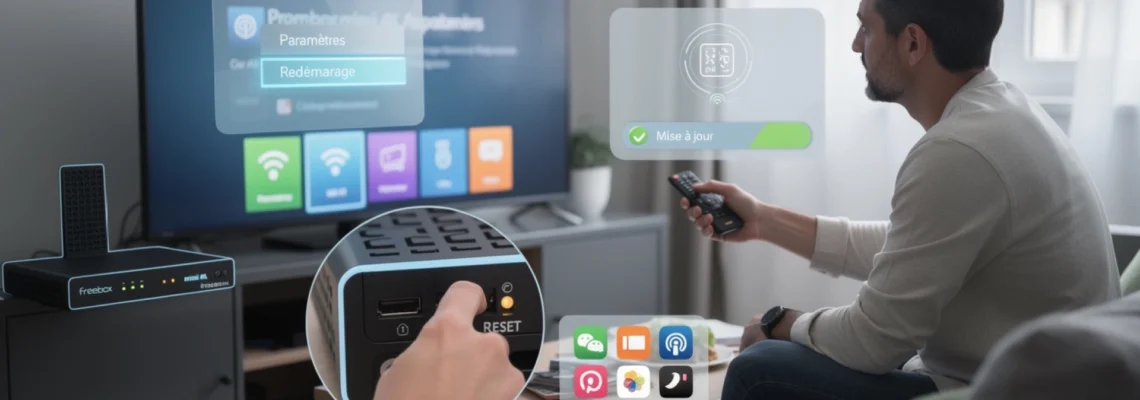
La Freebox Mini 4K s’impose comme l’un des boîtiers multimédia les plus performants du marché français. Cependant, comme tout équipement électronique sophistiqué, elle peut parfois connaître des dysfonctionnements qui nécessitent une intervention technique. La réinitialisation représente souvent la solution la plus efficace pour retrouver un fonctionnement optimal de votre décodeur Free.
Cette procédure de remise à zéro permet de résoudre une multitude de problèmes, des plus simples aux plus complexes. Qu’il s’agisse de blocages système, de problèmes de connectivité ou d’erreurs applicatives persistantes, la réinitialisation constitue un outil diagnostic puissant dont la maîtrise s’avère indispensable pour tout utilisateur de Freebox Mini 4K.
Identification des symptômes nécessitant une réinitialisation freebox mini 4K
Reconnaître les signes précurseurs d’un dysfonctionnement système permet d’intervenir efficacement avant que les problèmes ne s’aggravent. La Freebox Mini 4K, basée sur Android TV, peut manifester différents types de symptômes selon la nature du problème rencontré.
Dysfonctionnements Wi-Fi et perte de connectivité réseau
Les problèmes de connectivité réseau constituent l’une des principales causes de dysfonctionnement de la Freebox Mini 4K. Vous pouvez observer une impossibilité de connexion aux réseaux Wi-Fi disponibles, des déconnexions intempestives ou une vitesse de connexion anormalement réduite. Ces symptômes se manifestent généralement par des messages d’erreur récurrents lors du lancement d’applications de streaming ou des temps de chargement excessivement longs.
La perte de synchronisation avec le serveur Freebox peut également entraîner des dysfonctionnements majeurs. Dans ce cas, le voyant lumineux du boîtier peut passer de vert à orange ou rouge, indiquant une rupture de communication avec l’infrastructure Free. Cette situation empêche l’accès aux services de télévision et aux fonctionnalités avancées de l’écosystème Freebox.
Problèmes de décodage vidéo et artefacts d’affichage HDMI
Les dysfonctionnements liés au décodage vidéo se caractérisent par l’apparition d’artefacts visuels, de scintillements ou de distorsions d’image. Ces problèmes peuvent affecter aussi bien la lecture de contenus locaux que le streaming de plateformes comme Netflix ou Amazon Prime Video. Vous pourriez également constater des problèmes de synchronisation audio-vidéo ou des coupures intempestives durante la lecture.
Les problèmes HDMI, quant à eux, se manifestent par une absence d’affichage, des résolutions incorrectes ou des problèmes de reconnaissance par le téléviseur. Ces dysfonctionnements peuvent résulter d’une corruption des paramètres d’affichage ou d’incompatibilités logicielles développées au fil des mises à jour système.
Ralentissements interface android TV et applications qui freezent
L’interface Android TV peut subir des ralentissements significatifs, se traduisant par des temps de réponse prolongés lors de la navigation dans les menus. Les applications peuvent également présenter des dysfonctionnements variés : fermetures inattendues, écrans noirs persistants ou blocages complets nécessitant un redémarrage forcé du système.
Ces symptômes s’accompagnent souvent d’une utilisation excessive des ressources système, provoquant
une surchauffe ponctuelle du processeur ou une saturation de la mémoire. Comme sur un ordinateur que l’on n’a pas redémarré depuis des semaines, l’accumulation de cache, de données temporaires et d’applications en arrière-plan finit par dégrader l’expérience utilisateur. Lorsque ces lenteurs deviennent quotidiennes malgré des redémarrages classiques, une réinitialisation de la Freebox Mini 4K permet souvent de repartir sur une base saine.
Erreurs de synchronisation avec freebox server et services free
Un autre signe révélateur concerne les erreurs de synchronisation entre le Player Freebox Mini 4K et le Freebox Server. Vous pouvez par exemple constater l’impossibilité d’accéder aux chaînes TV, au guide des programmes, au replay ou encore aux enregistrements alors que la connexion Internet fonctionne sur vos autres appareils. Des messages du type « Connexion au Server en cours » ou « Branchez le câble réseau du Player Freebox » peuvent s’afficher de manière répétée.
Dans certains cas, le voyant lumineux en façade du Player reste orange ou rouge, indiquant une anomalie de communication avec le Server ou les Freeplugs. Malgré plusieurs redémarrages simples, le Player peut rester bloqué sur un écran avec un chiffre (souvent 2) ou sur un logo Free sans aller plus loin. Quand ces symptômes persistent et que le mode de démarrage « Paramètre d’usine » proposé sur les anciennes générations ne suffit plus, il est alors pertinent d’envisager une réinitialisation complète de la Freebox Mini 4K.
Procédure de soft reset via l’interface utilisateur android TV
Avant de passer au hard reset, il est recommandé de tenter un soft reset de votre Freebox Mini 4K via l’interface Android TV. Cette opération est moins radicale qu’une réinitialisation usine en mode recovery et permet souvent de résoudre les problèmes courants (ralentissements, bugs d’applications, petites erreurs réseau) sans avoir à tout reconfigurer. Vous conservez généralement vos données essentielles, tout en forçant Android TV à repartir sur de bonnes bases.
Accès aux paramètres système depuis le launcher android TV
Pour lancer un soft reset, vous devez d’abord accéder aux Paramètres système de la Freebox Mini 4K depuis le launcher Android TV. Depuis l’écran d’accueil, utilisez la télécommande pour vous rendre dans le menu des réglages, symbolisé par une icône d’engrenage. Selon les versions d’Android TV, ce menu peut se trouver en haut à droite de l’écran ou dans une colonne latérale dédiée aux paramètres.
Une fois dans les paramètres, vous verrez différentes rubriques comme Réseau et Internet, Affichage et son, Applications ou encore Stockage et réinitialisation. L’idée est de procéder comme sur un smartphone Android : on commence par des actions légères (vider le cache d’une application, forcer l’arrêt de certaines apps) avant d’envisager une remise à zéro plus complète de la Freebox Mini 4K. Cette approche graduelle vous évite parfois une réinitialisation totale inutile.
Navigation dans les options de réinitialisation et sauvegarde
Lorsque les manipulations de base ne suffisent pas, vous pouvez accéder aux options de réinitialisation en vous rendant dans le menu Stockage et réinitialisation (ou Préférences de l’appareil puis Réinitialiser, selon la version d’Android TV installée sur votre Freebox Mini 4K). À cet endroit, plusieurs options peuvent être proposées, comme la réinitialisation des paramètres réseau, la réinitialisation des préférences d’applications ou la réinitialisation complète de l’appareil.
Avant de confirmer la moindre action, interrogez-vous : avez-vous besoin d’effacer toutes les données, ou seulement de corriger un problème de Wi-Fi ou d’applications ? Lorsque c’est possible, nous vous conseillons de sauvegarder vos informations importantes : identifiants de comptes Google et services de streaming, réglages audio/vidéo personnalisés, liste d’applications installées. Même si Android TV se synchronise en partie avec votre compte Google, garder une trace de vos réglages vous fera gagner du temps après la réinitialisation.
Exécution du redémarrage logiciel et restauration des paramètres réseau
Le soft reset le plus simple consiste à choisir un redémarrage complet depuis les paramètres Android TV, plutôt que d’éteindre brutalement le Player. Dans le menu Redémarrer ou Redémarrage, validez l’option et laissez la Freebox Mini 4K s’éteindre puis se rallumer entièrement. Ce redémarrage logiciel force Android TV à fermer proprement tous les processus et à recharger le système, ce qui suffit parfois à éliminer des bugs mineurs.
Si votre souci concerne surtout le Wi-Fi ou l’IP, vous pouvez également réinitialiser uniquement les paramètres réseau. Cette option efface les réseaux enregistrés, les configurations particulières (proxy, IP statique) et force la Freebox Mini 4K à reprendre une configuration propre. Après la réinitialisation réseau, pensez à reconnecter votre boîtier au Wi-Fi du Freebox Server ou à vérifier votre connexion Ethernet. Vous verrez souvent une nette amélioration en cas de pertes de connexion répétées.
Vérification du firmware et mise à jour automatique post-reset
Après un soft reset ou un redémarrage complet, il est utile de vérifier que votre Freebox Mini 4K fonctionne avec la dernière version du firmware Android TV et des services Free. En règle générale, le Player télécharge et installe automatiquement les mises à jour mises à disposition par Free, mais certains bugs de fonctionnement sont directement liés à des versions anciennes du logiciel.
Pour vérifier et forcer la mise à jour, rendez-vous dans les paramètres, puis dans la section À propos ou Informations. Vous y trouverez la version Android, le numéro de build et parfois une option pour rechercher les mises à jour système. Laissez la Freebox Mini 4K se connecter quelques minutes, idéalement via un réseau stable. Tout comme on met à jour un smartphone pour bénéficier des derniers correctifs de sécurité et de performance, un firmware à jour est essentiel pour optimiser la stabilité de votre Player.
Hard reset physique par bouton de réinitialisation matérielle
Lorsque les méthodes logicielles ne suffisent plus, il devient nécessaire de recourir au hard reset, également appelé réinitialisation usine. Sur la Freebox Mini 4K, cette procédure passe par le bouton physique situé en façade, qui porte le symbole du Wi-Fi. À la différence du simple redémarrage, le hard reset efface vos préférences et ramène le boîtier dans son état d’origine, comme si vous veniez de le déballer.
On peut comparer le hard reset à une « remise à zéro du compteur » : toutes les données utilisateur sont effacées, les applications reviennent à leur état par défaut et les paramètres système sont réinitialisés. C’est la solution radicale à envisager lorsque le Player ne démarre plus correctement, reste bloqué sur un écran spécifique ou présente des dysfonctionnements répétés malgré les redémarrages classiques.
Localisation du bouton reset sur le boîtier freebox mini 4K
Sur le Player de la Freebox Mini 4K, le bouton de réinitialisation matérielle ne se présente pas comme un petit trou à enfoncer avec un trombone, comme sur certains routeurs. Il s’agit d’un petit bouton tactile situé en façade du boîtier, reconnaissable à l’icône qui représente le sigle du Wi-Fi. C’est ce même bouton qui est utilisé pour certaines associations ou opérations avancées.
Lorsque vous manipulez ce bouton pour un hard reset, assurez-vous que le boîtier est facilement accessible, notamment à l’avant. Évitez de forcer ou de tapoter frénétiquement : c’est la durée de l’appui (et sa synchronisation avec le branchement électrique) qui compte, pas l’intensité. Avoir un accès visuel à la diode lumineuse située elle aussi en façade est essentiel, car elle vous sert de repère tout au long de la procédure de réinitialisation.
Séquence d’appui et temporisation pour reset factory complet
La procédure de réinitialisation factory du Player Freebox Mini 4K suit une séquence précise. Commencez par débrancher électriquement le boîtier en retirant le câble d’alimentation. Patientez quelques secondes afin de vous assurer que tous les composants sont bien hors tension. Ensuite, maintenez appuyé le bouton en façade qui arbore le symbole Wi-Fi, sans le relâcher.
Tout en continuant de maintenir ce bouton enfoncé, rebranchez le boîtier à l’alimentation électrique. Gardez le doigt appuyé jusqu’à ce que la diode orange située en façade clignote brièvement. Ce clignotement rapide indique que la Freebox Mini 4K a bien détecté la combinaison d’actions et s’apprête à démarrer en mode recovery. Une fois ce clignotement aperçu, vous pouvez relâcher le bouton. À partir de là, votre téléviseur devrait afficher le petit robot Android, souvent surnommé « Bugdroid ».
Indicateurs LED et signalisation visuelle du processus de reset
Pendant cette phase, la LED en façade constitue votre principal indicateur. Le passage de la LED à l’orange, puis le clignotement bref, sont le signe que le mode recovery est bien enclenché. Si vous ne voyez pas ce clignotement, ou si le boîtier semble démarrer normalement sans afficher le robot Android, n’hésitez pas à recommencer la manipulation depuis le début en respectant bien la séquence : débranchement, pression maintenue, rebranchement, attente de la LED.
Une fois le mode recovery lancé, l’écran de votre téléviseur affiche le robot Android. À cette étape, la télécommande ne fonctionne généralement pas, ce qui peut surprendre. Tout se contrôle via le bouton en façade : un appui bref permet de se déplacer dans le menu, un appui long permet de valider une option. C’est un peu comme si ce bouton devenait, temporairement, le joystick de navigation de votre Freebox Mini 4K.
Procédure de débranchement secteur et reset électrique
Dans certains cas, un simple reset électrique peut suffire à débloquer la Freebox Mini 4K, sans passer par la suppression des données utilisateur. Ce reset électrique consiste à débrancher complètement le boîtier du secteur, à patienter une trentaine de secondes, puis à le rebrancher. Cette opération permet de vider les condensateurs, de couper totalement l’alimentation des composants et de forcer un redémarrage propre du système.
Si ce reset électrique ne change rien et que le Player reste bloqué (sur le chiffre 2, sur un écran noir, ou sur le logo Free), c’est le signe que la couche logicielle d’Android TV est probablement corrompue. Il faut alors aller plus loin et utiliser le menu recovery pour effectuer une réinitialisation usine, ce que nous détaillons dans la section suivante. Gardez à l’esprit que cette étape est irréversible : une fois les données effacées, vous devrez reconfigurer votre Freebox Mini 4K comme au premier jour.
Reconfiguration post-réinitialisation et appairage freebox server
Après une réinitialisation complète via le mode recovery, votre Freebox Mini 4K redémarre comme un appareil neuf. Vous repassez par l’assistant de configuration initial : choix de la langue, connexion au réseau, association éventuelle avec un compte Google pour Android TV, réglages de base de l’affichage et du son. C’est l’occasion de repartir sur une configuration propre et optimisée.
Pour terminer la remise en service, le Player doit se reconnecter au Freebox Server. Si vous utilisez des Freeplugs (courant porteur en ligne), vérifiez qu’ils affichent tous les deux une LED verte, signe qu’ils sont correctement associés. En cas de voyant orange ou rouge, une réassociation des Freeplugs peut être nécessaire. Vous pouvez aussi relier temporairement le Player au Server via un câble Ethernet, ce qui garantit une liaison stable le temps de finaliser la configuration et de tester la TV.
Lors de la configuration réseau, choisissez la méthode de connexion adaptée : Wi-Fi sur le réseau du Freebox Server, ou Ethernet direct. Saisissez la clé Wi-Fi si nécessaire, puis laissez le Player détecter automatiquement le Server. En quelques minutes, vous devriez retrouver l’accès aux chaînes TV, au replay et aux services Free (Freebox TV, VOD, etc.). Comme pour un nouveau smartphone, prenez le temps de réinstaller vos applications favorites et de reconnecter vos comptes de streaming pour profiter pleinement de votre Freebox Mini 4K.
Résolution des problèmes persistants après factory reset
Il peut arriver que, malgré une réinitialisation usine réussie, certains problèmes persistent : absence d’image via HDMI, difficultés à se connecter au Freebox Server, lenteurs inexpliquées ou messages d’erreur récurrents. Dans ce cas, il est important d’adopter une démarche structurée avant de conclure à une panne matérielle. Commencez par éliminer les causes externes : testez un autre câble HDMI, un autre port sur le téléviseur, voire un autre écran si vous en avez la possibilité.
Assurez-vous également que le Freebox Server fonctionne correctement : Internet est-il accessible sur vos autres appareils ? Le Server affiche-t-il bien l’heure en façade après son démarrage ? Si le problème semble circonscrit au Player Mini 4K, vérifiez à nouveau la liaison réseau (Freeplugs ou Ethernet) et la qualité du Wi-Fi. Un démarrage en mode secours du Server ou une réinitialisation de ses paramètres peut aussi contribuer à résoudre certains conflits entre les deux boîtiers.
Si, après toutes ces vérifications, le Player présente toujours des dysfonctionnements (croix rouge en façade, blocage systématique au démarrage, LED rouge persistante), il est probable que le matériel lui-même soit endommagé. Dans ce cas, l’étape suivante consiste à contacter l’assistance Free au 3244, de préférence avec le maximum d’informations : description précise des symptômes, date de début de la panne, tests déjà effectués (soft reset, hard reset, changement de câbles, etc.). Plus votre diagnostic est complet, plus la prise en charge sera rapide et pertinente, qu’il s’agisse d’un échange de matériel ou d’une intervention technique.
Maintenance préventive et optimisation performances freebox mini 4K
Pour éviter de devoir réinitialiser trop souvent votre Freebox Mini 4K, quelques bonnes pratiques de maintenance préventive peuvent faire la différence. Tout d’abord, veillez à ce que le boîtier soit correctement ventilé : ne le placez pas enfermé dans un meuble sans aération, ni au-dessus d’appareils qui dégagent beaucoup de chaleur. Comme un ordinateur portable, un décodeur TV qui surchauffe régulièrement finit par ralentir et planter plus souvent.
Pensez aussi à faire un « ménage logiciel » régulier. Désinstallez les applications Android TV que vous n’utilisez plus, videz le cache des apps de streaming les plus sollicitées et redémarrez complètement le Player de temps en temps, plutôt que de le laisser perpétuellement en veille. Vous pouvez voir cela comme le fait de redémarrer un smartphone saturé : ce simple geste permet de libérer de la mémoire et de réduire les risques de bugs.
Enfin, gardez votre Freebox Mini 4K à jour. Les mises à jour logicielles publiées par Free et Google corrigent des failles de sécurité, optimisent la compatibilité avec les téléviseurs récents et améliorent la gestion des flux vidéo 4K. Assurez-vous que les mises à jour automatiques sont activées et laissez au boîtier le temps de les installer, idéalement la nuit ou en dehors de vos plages d’utilisation intensives. En combinant ces quelques réflexes à une bonne connaissance des procédures de soft reset et de hard reset, vous garderez votre Freebox Mini 4K fluide et fiable sur le long terme.