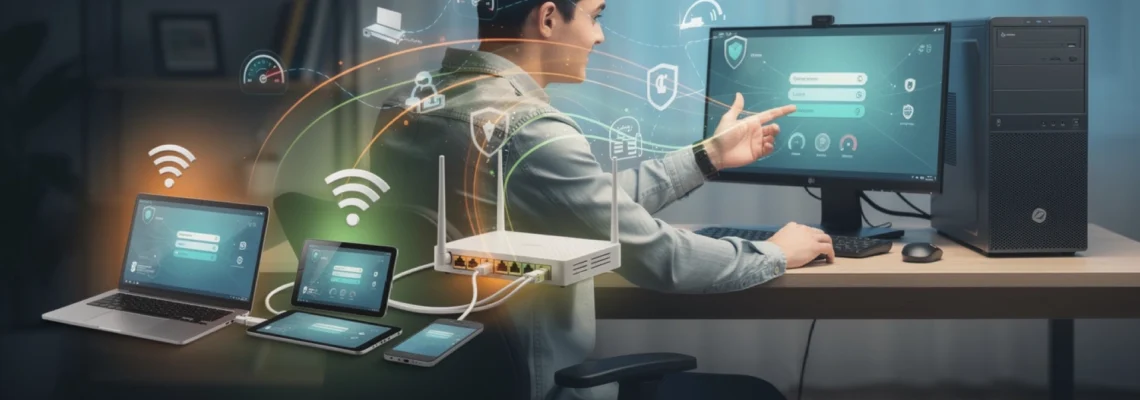
La possibilité de transformer votre ordinateur fixe en point d’accès internet représente une solution technique particulièrement précieuse dans de nombreuses situations professionnelles et domestiques. Que vous souhaitiez partager votre connexion Ethernet haut débit avec des appareils mobiles, créer un réseau temporaire pour des invités, ou encore étendre votre couverture réseau dans des zones mal desservies, maîtriser les techniques de partage de connexion depuis un PC fixe s’avère indispensable. Cette compétence technique permet d’optimiser l’utilisation de votre infrastructure réseau existante tout en offrant une flexibilité remarquable pour connecter simultanément plusieurs périphériques sans investir dans du matériel réseau supplémentaire.
Configuration du partage de connexion internet via les paramètres réseau windows
La méthode la plus traditionnelle pour partager une connexion internet depuis un PC fixe consiste à utiliser les paramètres réseau natifs de Windows. Cette approche, bien que parfois considérée comme obsolète par certains utilisateurs, reste particulièrement efficace et stable pour créer un pont réseau entre votre connexion principale et d’autres adaptateurs.
Activation du partage ICS (internet connection sharing) dans le panneau de configuration
L’Internet Connection Sharing constitue le fondement technique du partage de connexion sous Windows depuis plusieurs décennies. Pour l’activer, vous devez accéder au Panneau de configuration via ncpa.cpl dans la boîte de dialogue Exécuter. Cette commande vous dirigera directement vers la fenêtre des connexions réseau, évitant ainsi la navigation complexe dans les menus de Windows.
Une fois dans cette interface, localisez votre connexion internet principale – généralement identifiée comme « Ethernet » ou par le nom de votre fournisseur d’accès. Effectuez un clic droit sur cette connexion et sélectionnez « Propriétés ». L’onglet « Partage » vous permettra d’autoriser d’autres utilisateurs du réseau à se connecter via cette connexion. Cette fonctionnalité transforme automatiquement votre PC en passerelle réseau, gérant l’attribution des adresses IP et le routage du trafic.
Configuration des adaptateurs réseau ethernet et Wi-Fi pour le partage
La configuration simultanée de plusieurs adaptateurs réseau nécessite une compréhension approfondie de l’architecture réseau Windows. Votre PC fixe doit disposer d’au moins deux interfaces réseau : une pour recevoir internet (Ethernet principal) et une pour le redistribuer (Wi-Fi ou Ethernet secondaire). Windows assigne automatiquement l’adresse 192.168.137.1 à l’adaptateur de partage, créant ainsi un sous-réseau dédié.
Cette configuration automatique simplifie considérablement le processus pour l’utilisateur final. Cependant, vous devez vous assurer que les pilotes de vos adaptateurs réseau sont parfaitement à jour. Les cartes Intel, Realtek et Broadcom peuvent présenter des comportements différents selon leurs versions de firmware, particulièrement concernant la gestion du mode infrastructure nécessaire au partage Wi-Fi.
Paramétrage des autorisations de partage dans les propriétés de connexion
Le paramétrage des autorisations détermine quels services et protocoles seront accessibles aux appareils connectés via votre partage. Windows propose plusieurs niveaux de restriction, depuis l’accès complet jusqu’aux limitations spécifiques pour certains ports ou services. Cette granularité permet d’adapter précisément les permissions selon vos besoins sécuritaires.
L’option « Autoriser d’autres utilisateurs du réseau à contrô
iser ou désactiver la connexion Internet partagée » permet notamment de conserver un contrôle strict sur qui peut utiliser votre bande passante.
Dans des environnements multi-utilisateurs, vous pouvez restreindre certaines fonctionnalités comme le partage de fichiers ou l’accès à des applications sensibles. Bien que l’ICS ne propose pas un filtrage aussi avancé qu’un routeur professionnel, cette couche de contrôle reste suffisante pour un usage domestique ou pour un petit bureau. N’oubliez pas de combiner ces autorisations avec un mot de passe Wi-Fi robuste et une configuration rigoureuse de votre pare-feu pour sécuriser au mieux votre partage de connexion.
Gestion des conflits d’adresses IP avec le serveur DHCP intégré
Lorsque vous activez l’Internet Connection Sharing, Windows déploie automatiquement un petit serveur DHCP pour distribuer des adresses IP aux appareils connectés. Par défaut, ce serveur utilise le sous-réseau 192.168.137.0/24, avec votre PC fixe positionné sur l’adresse 192.168.137.1. Cette automatisation est pratique, mais peut créer des conflits si un autre équipement de votre réseau (box internet, routeur, NAS) utilise déjà une plage similaire.
Pour éviter ces conflits d’adresses IP, la règle d’or consiste à ne jamais brancher le réseau ICS directement sur le réseau local principal de votre box. Le partage de connexion depuis un PC fixe doit idéalement alimenter un sous-réseau isolé, par exemple un second switch, un adaptateur Wi-Fi USB ou un seul appareil connecté en câble direct. Si vous observez des messages du type « Conflit d’adresse IP détecté » ou des déconnexions aléatoires, commencez par désactiver et réactiver l’ICS, puis vérifiez qu’aucun autre serveur DHCP n’opère sur le même segment réseau.
Dans des scénarios plus avancés où vous maîtrisez totalement votre infrastructure, vous pouvez envisager d’attribuer des adresses IP statiques aux clients du sous-réseau ICS. Cette approche réduit les risques de collisions, mais demande de bien documenter votre plan d’adressage. Lorsque le partage de connexion est correctement segmenté, la cohabitation entre DHCP de la box et DHCP Windows ne pose plus de problème et vous bénéficiez alors d’un partage de connexion internet stable depuis votre PC fixe.
Création d’un hotspot Wi-Fi mobile depuis un PC fixe windows 10/11
Pour de nombreux utilisateurs, la solution la plus pratique consiste à transformer un PC fixe en véritable borne Wi-Fi. Contrairement à l’ICS historique, les fonctionnalités modernes de Windows 10 et 11 simplifient considérablement la création d’un hotspot Wi-Fi sans avoir à plonger dans des menus complexes. L’intérêt ? Vous profitez de votre connexion Ethernet stable tout en offrant un accès sans fil à vos smartphones, tablettes ou PC portables.
Cette approche s’avère particulièrement utile dans les pièces dépourvues de box internet ou lorsque vous souhaitez éviter d’investir dans un routeur supplémentaire. Tant que votre ordinateur de bureau dispose d’une carte Wi-Fi compatible (interne ou via un dongle USB), vous pouvez le transformer en point d’accès mobile en quelques clics. Voyons comment exploiter d’abord l’interface graphique, puis les commandes avancées pour garder un contrôle total sur votre partage de connexion.
Utilisation de la fonctionnalité « point d’accès mobile » native windows
Depuis Windows 10, Microsoft a introduit une option « Point d’accès mobile » dans les paramètres, pensée pour rendre le partage de connexion depuis un PC fixe accessible au plus grand nombre. Pour y accéder, ouvrez le menu Démarrer, cliquez sur l’icône en forme d’engrenage, puis allez dans Réseau et Internet. Dans le volet gauche, sélectionnez Point d’accès mobile : vous accédez alors à une interface claire affichant le nom du réseau (SSID) et le mot de passe actuels.
Dans le menu déroulant « Partager ma connexion Internet à partir de », choisissez la source que vous voulez transformer en signal Wi-Fi, généralement votre connexion Ethernet. Vous pouvez ensuite activer l’option « Partager ma connexion Internet avec d’autres appareils » pour mettre immédiatement en service votre hotspot. Vous vous demandez combien d’appareils peuvent se connecter ? En pratique, Windows supporte généralement entre 8 et 10 périphériques, mais la qualité de connexion diminuera si tous consomment intensivement de la bande passante.
Cette fonctionnalité « Point d’accès mobile » a l’avantage de gérer automatiquement la distribution des adresses IP, le routage et le chiffrement WPA2. Pour vous, cela signifie moins de manipulations techniques et plus de temps pour vous concentrer sur l’utilisation de vos appareils. En quelques minutes, votre PC fixe devient un routeur Wi-Fi d’appoint, idéal pour dépanner lors d’une coupure de box ou pour créer un petit réseau invité temporaire.
Configuration via l’invite de commandes netsh wlan et hosted network
Pour les utilisateurs plus avancés ou dans les cas où l’interface graphique échoue, la commande netsh wlan reste une arme redoutable. Elle permet de configurer un réseau hébergé (hosted network) directement depuis l’invite de commandes, avec un contrôle fin sur les paramètres du hotspot. Commencez par ouvrir Invite de commandes en mode administrateur, puis tapez netsh wlan show drivers pour vérifier que votre carte Wi-Fi prend en charge la fonction « Réseau hébergé pris en charge : Oui ». Si ce n’est pas le cas, vous ne pourrez pas utiliser cette méthode.
Une fois la compatibilité confirmée, vous pouvez définir votre futur hotspot avec une commande du type : netsh wlan set hostednetwork mode=allow ssid=MonHotspotPC key=MotDePasseFort123. Cette instruction définit le nom du réseau (SSID) et la clé de sécurité WPA2. Pour démarrer le partage, il suffit ensuite d’exécuter netsh wlan start hostednetwork. Vous venez alors de créer manuellement un hotspot Wi-Fi alimenté par votre PC fixe, prêt à accueillir des connexions clientes.
Cette méthode par ligne de commande présente deux avantages majeurs : elle fonctionne même lorsque l’interface « Point d’accès mobile » pose problème, et elle peut être automatisée via des scripts pour un usage récurrent. Par analogie, on peut la comparer à la conduite d’une voiture en mode manuel plutôt qu’automatique : plus technique, mais avec un contrôle supérieur sur chaque paramètre du partage de connexion. N’oubliez pas d’associer ce réseau hébergé à votre connexion Internet dans le Panneau de configuration via l’onglet « Partage », afin que le trafic des clients soit correctement routé vers le web.
Paramétrage du SSID, mot de passe WPA2 et canal de diffusion
Qu’il soit configuré via l’interface graphique ou par netsh, un hotspot Wi-Fi repose sur trois éléments essentiels : un nom de réseau (SSID), un mot de passe robuste et un canal de diffusion adapté. Le choix du SSID n’est pas anodin : évitez les noms trop personnels ou révélant votre identité, préférez des intitulés neutres comme « Bureau-24G » ou « Reseau-Privé-PC ». Cela limite l’identification de votre installation par des tiers extérieurs.
Le mot de passe WPA2 doit respecter les bonnes pratiques de cybersécurité : minimum 12 caractères, mélange de majuscules, minuscules, chiffres et symboles, et aucune information personnelle. Vous vous demandez pourquoi une telle rigueur pour un simple partage de connexion depuis un PC fixe ? Tout simplement parce qu’un intrus connecté à votre réseau peut consommer votre bande passante, mais aussi tenter d’accéder à vos fichiers partagés ou à vos appareils domotiques. Mieux vaut donc ériger une barrière solide dès le départ.
Concernant le canal Wi-Fi, Windows le sélectionne généralement de façon automatique, mais dans des environnements denses (immeubles, open spaces), il peut être utile de choisir manuellement un canal moins encombré à l’aide d’un analyseur Wi-Fi. Imaginez votre canal comme une voie d’autoroute : si tout le monde se retrouve sur la même, les embouteillages sont garantis. En optant pour un canal libre, vous optimisez le débit et réduisez les interférences, ce qui se traduit par une connexion plus fluide pour vos appareils.
Résolution des erreurs « impossible de configurer le point d’accès mobile »
Il n’est pas rare que Windows affiche un message d’erreur du type « Impossible de configurer le point d’accès mobile » lorsque vous tentez d’activer le partage de connexion. Dans la majorité des cas, cette anomalie est liée à un pilote de carte réseau obsolète, à une incompatibilité matérielle ou à un conflit avec un logiciel de sécurité. La première étape consiste donc à mettre à jour les pilotes Wi-Fi via le Gestionnaire de périphériques, en particulier pour les cartes Intel, Realtek ou Broadcom.
Si le problème persiste, vérifiez que votre carte réseau sans fil n’est pas désactivée au niveau matériel ou dans le BIOS. Certains PC fixes disposent d’interrupteurs ou d’options de gestion d’alimentation susceptibles de désactiver le module Wi-Fi pour économiser de l’énergie. Vous pouvez également tenter de désactiver temporairement les VPN, suites de sécurité tierces ou logiciels de contrôle parental susceptibles de bloquer la création d’un nouveau réseau virtuel.
Enfin, n’hésitez pas à recourir à la méthode netsh wlan évoquée précédemment pour contourner les limitations de l’interface graphique. Dans certains cas, la désactivation de l’ICS sur d’anciennes configurations, puis sa réactivation propre, permet de résoudre les conflits internes de Windows. Comme souvent en réseau, la démarche consiste à isoler chaque maillon de la chaîne (pilotes, services Windows, sécurité) jusqu’à identifier la source de l’erreur.
Partage de connexion ethernet vers périphériques via câble RJ45
Le partage de connexion depuis un PC fixe ne passe pas forcément par le Wi-Fi. Lorsque la stabilité et la latence sont prioritaires, l’Ethernet via câble RJ45 reste la référence. Cette approche est idéale pour connecter un second ordinateur, une console de jeu, un décodeur TV ou même un routeur secondaire en profitant de la connexion principale de votre PC.
Contrairement aux idées reçues, il n’est plus nécessaire d’utiliser un câble croisé sur la plupart des équipements modernes grâce à la fonction Auto-MDI/MDIX. Autrement dit, un simple câble Ethernet droit de bonne qualité suffit dans la majorité des cas. Le PC fixe joue alors le rôle d’intermédiaire entre Internet et l’appareil branché, à condition de bien paramétrer les adaptateurs réseau et, si besoin, de créer un pont réseau.
Configuration du pont réseau entre adaptateurs multiples
Le pont réseau Windows permet de relier deux interfaces comme si elles appartenaient au même segment physique. Concrètement, votre PC fixe fait office de « passerelle transparente » entre, par exemple, votre carte Ethernet connectée à la box et un second port Ethernet dédié aux périphériques. Pour le mettre en place, rendez-vous dans ncpa.cpl, sélectionnez les deux adaptateurs concernés (Ctrl + clic), puis clic droit et choisissez « Connexion de pont ».
Une nouvelle interface intitulée « Pont réseau » apparaît alors dans la liste. Windows se charge d’y associer automatiquement les paramètres d’adressage nécessaires pour que le trafic circule entre les deux segments. Cette méthode diffère de l’ICS : au lieu de créer un sous-réseau indépendant, vous étendez le réseau existant jusqu’à vos périphériques connectés derrière le PC fixe. C’est un peu comme prolonger une multiprise électrique d’une pièce à l’autre pour alimenter plus d’appareils sans changer d’installation.
Cette configuration est particulièrement pratique lorsque vous devez connecter un périphérique dépourvu de Wi-Fi dans une pièce où seul votre PC fixe reçoit la liaison Ethernet. En revanche, elle suppose que la box ou le routeur principal gèrent toujours le serveur DHCP et la passerelle par défaut. Si vous observez des problèmes de navigation ou des adresses IP incohérentes, il peut être plus pertinent d’utiliser l’ICS classique plutôt qu’un pont réseau, surtout dans des environnements complexes.
Paramétrage de la passerelle par défaut et serveurs DNS personnalisés
Pour les utilisateurs exigeants, le partage de connexion Ethernet est aussi l’occasion d’affiner le paramétrage de la passerelle par défaut et des serveurs DNS. Sur les appareils clients reliés à votre PC fixe, vous pouvez opter pour une configuration IP manuelle en spécifiant l’adresse du PC comme passerelle (par exemple 192.168.137.1 dans un contexte ICS) et en choisissant des DNS publics réputés comme ceux de Cloudflare (1.1.1.1) ou de Google (8.8.8.8).
Pourquoi prendre la peine de modifier ces paramètres alors que l’attribution automatique semble plus simple ? Parce que l’utilisation de DNS performants et sûrs influe directement sur la rapidité de résolution des noms de domaine et la fiabilité de votre navigation. Dans certains pays, la configuration DNS permet également de contourner des blocages partiels ou des lenteurs imposées par des serveurs par défaut surchargés.
Sur Windows, ce paramétrage s’effectue dans les propriétés de la carte réseau du client, section « Protocole Internet version 4 (TCP/IPv4) ». En définissant une passerelle et des DNS cohérents, vous assurez un chemin clair pour le trafic Internet, un peu comme en traçant à l’avance l’itinéraire le plus rapide sur une carte routière. Cette approche s’avère d’autant plus utile lorsqu’un même PC fixe gère plusieurs sous-réseaux, via ICS et pont réseau combinés.
Utilisation d’un switch ethernet pour multiplier les connexions filaires
Dès que vous souhaitez partager la connexion Ethernet de votre PC fixe avec plus de deux appareils filaires, l’utilisation d’un switch s’impose. Ce petit boîtier, disponible à des tarifs très abordables, ajoute plusieurs ports RJ45 à votre installation. Vous branchez une seule liaison entre votre PC et le switch, puis vous connectez autant de périphériques que nécessaire sur les ports restants.
Attention toutefois : si vous utilisez l’ICS, le PC doit rester la passerelle principale. Le switch ne fait que « répartir » physiquement le réseau, sans intelligence particulière pour le routage. Cela signifie que votre ordinateur de bureau doit être allumé pour que les autres appareils accèdent à Internet. Pour un usage ponctuel ou dans un bureau temporaire, cette configuration reste une solution économique et efficace.
Pour des installations à long terme, avec de nombreux appareils et un besoin de disponibilité élevée, un vrai routeur ou un routeur/switch combiné sera plus adapté. Le partage de connexion depuis un PC fixe via switch doit alors être vu comme une solution intermédiaire, idéale pour tester une architecture réseau ou pour dépanner une zone de la maison où la box n’est pas accessible directement.
Solutions logicielles tierces pour optimiser le partage de connexion
Si les outils natifs de Windows couvrent la plupart des besoins de partage de connexion depuis un PC fixe, certains scénarios exigent des fonctionnalités plus avancées : statistiques détaillées, portail captif, gestion fine de la bande passante, voire monétisation de l’accès. C’est là qu’interviennent les logiciels tiers spécialisés dans la création de hotspots et le routage avancé.
Ces programmes transforment votre ordinateur de bureau en véritable routeur logiciel, avec des options proches de celles que l’on retrouve sur des équipements professionnels. Ils peuvent être pertinents pour un usage associatif, dans une petite structure accueillant du public, ou pour des utilisateurs passionnés souhaitant contrôler chaque aspect de leur réseau. Examinons quelques solutions populaires et leurs atouts spécifiques.
Connectify hotspot pro et ses fonctionnalités avancées de routage
Connectify Hotspot Pro est l’une des références historiques pour transformer un PC Windows en point d’accès Wi-Fi avancé. Au-delà du simple partage de connexion, ce logiciel propose des fonctions de routage sophistiquées, la possibilité de répéter un réseau existant ou de créer plusieurs SSID virtuels. Vous pouvez par exemple redistribuer votre connexion filaire vers un hotspot invité isolé de votre réseau principal.
L’interface de Connectify se veut très accessible, tout en offrant des réglages poussés pour les utilisateurs avertis : contrôle du type de NAT, gestion des règles de pare-feu, redirection de ports, etc. L’un des points forts réside dans la visualisation en temps réel des appareils connectés et de leur consommation de bande passante. Cette visibilité vous aide à identifier rapidement un équipement qui saturerait la connexion partagée depuis votre PC fixe.
Connectify est proposé en version gratuite limitée et en éditions payantes Pro/Max qui débloquent toutes les fonctionnalités. Pour un télétravailleur ou un gestionnaire de petit espace de coworking, l’investissement peut se justifier par la souplesse de configuration offerte. À noter toutefois que ce type de logiciel ajoute une couche complémentaire par-dessus les services Windows, ce qui peut compliquer le diagnostic en cas de problème. Une approche progressive, en testant chaque fonctionnalité, est donc recommandée.
Mypublicwifi pour la création de hotspots sécurisés avec contrôle parental
MyPublicWiFi se distingue par son orientation vers la sécurité et le contrôle des usages. Conçu à l’origine pour des environnements publics (cafés, halls d’hôtels, salles d’attente), il permet de créer un hotspot Wi-Fi depuis un PC fixe tout en intégrant des fonctions de filtrage de contenu et de journalisation des connexions.
Concrètement, vous pouvez activer un contrôle parental basique en bloquant l’accès à certains types de sites (contenus pour adultes, réseaux P2P, etc.). Cette fonction peut intéresser des parents souhaitant partager leur connexion internet avec les appareils des enfants tout en gardant un certain contrôle. MyPublicWiFi permet également de visualiser l’historique des URLs consultées depuis le hotspot, ce qui, d’un point de vue légal, implique d’informer clairement les utilisateurs lorsqu’il s’agit d’un espace public.
Ce logiciel gratuit est relativement léger et ne nécessite pas de compétences réseau très avancées. Il repose toutefois sur la bonne configuration initiale des adaptateurs Windows et peut entrer en conflit avec d’autres outils de sécurité. Comme pour toute solution de partage de connexion depuis un PC fixe, il convient donc de tester le fonctionnement avec un seul appareil client avant de déployer le hotspot auprès d’un plus grand nombre d’utilisateurs.
Virtual router plus et la gestion des connexions simultanées
Virtual Router Plus est une solution open source qui s’appuie sur les capacités natives de Windows pour créer un réseau Wi-Fi virtuel. Son principal avantage réside dans sa simplicité : une fois installé, il suffit de choisir la connexion source, de définir un nom de réseau et un mot de passe, puis de démarrer le hotspot. Le logiciel se charge du reste en exploitant les fonctionnalités de routage déjà présentes dans le système.
Malgré sa légèreté, Virtual Router Plus gère efficacement plusieurs connexions simultanées, ce qui en fait un outil appréciable pour un petit groupe de travail, une colocation ou un usage familial. Vous disposez d’une vue d’ensemble sur les appareils connectés, mais sans aller aussi loin que Connectify en termes d’options avancées. On peut comparer Virtual Router Plus à une boîte à outils minimaliste : tout ce qui est indispensable s’y trouve, mais sans accessoires superflus.
Comme le projet n’est plus mis à jour aussi fréquemment qu’auparavant, il faut toutefois vérifier sa compatibilité avec les versions récentes de Windows 10 et 11. Dans un contexte professionnel où la sécurité et la maintenance sont critiques, il sera souvent préférable de se tourner vers des solutions plus activement maintenues. Pour un particulier souhaitant tester le partage de connexion depuis un PC fixe sans se ruiner, Virtual Router Plus reste néanmoins une option à considérer.
Baidu WiFi hotspot et l’optimisation de la bande passante
Baidu WiFi Hotspot est un outil proposé par l’éditeur chinois Baidu, qui combine simplicité d’utilisation et fonctionnalités d’optimisation de la bande passante. Son interface propose notamment une gestion intuitive des appareils connectés, avec la possibilité de limiter ou de bloquer certains clients trop gourmands en données. Cette fonction est précieuse lorsque plusieurs personnes partagent la même connexion et que vous souhaitez éviter qu’un téléchargement massif ne pénalise tout le monde.
Le logiciel intègre également des fonctionnalités annexes comme le partage de fichiers entre PC et smartphone, utiles dans un contexte domestique. Cependant, le choix d’une solution d’origine étrangère soulève régulièrement des questions en matière de confidentialité et de conformité aux réglementations locales. Avant d’adopter Baidu WiFi Hotspot pour un usage intensif, il est donc conseillé de se renseigner sur les politiques de collecte de données et les paramètres de confidentialité disponibles.
D’un point de vue purement technique, Baidu WiFi Hotspot montre qu’un logiciel peut aller plus loin que les fonctions natives de Windows en matière de gestion de la bande passante. Comme un régulateur de vitesse sur autoroute, il vous aide à maintenir un débit « confortable » pour tous, sans qu’un seul utilisateur ne monopolise la ressource. Ce type d’outil devient particulièrement pertinent lorsque la connexion partagée depuis le PC fixe repose sur un lien Internet limité, comme une 4G ou une ADSL modeste.
Dépannage des problèmes de connectivité et optimisation des performances
Même avec une configuration soigneusement élaborée, le partage de connexion depuis un PC fixe peut rencontrer des dysfonctionnements : débit faible, coupures aléatoires, appareils qui n’obtiennent pas d’adresse IP, etc. Dans ces situations, une démarche méthodique de diagnostic s’impose pour éviter de multiplier les essais au hasard. Le but est de vérifier successivement la couche matérielle, les pilotes, les services Windows et la configuration de sécurité.
Dans la plupart des cas, les problèmes proviennent d’un blocage logiciel (pare-feu, antivirus), d’un pilote de carte réseau obsolète ou d’une mauvaise configuration IP. En suivant quelques étapes clés, vous pouvez rétablir une connexion stable sans avoir à réinstaller complètement votre système ou à remplacer votre matériel. Voyons comment procéder point par point.
Diagnostic des pilotes de carte réseau intel, realtek et broadcom
Les fabricants de cartes réseau publient régulièrement des mises à jour de pilotes pour corriger des bugs, améliorer les performances ou ajouter la prise en charge de nouvelles fonctionnalités. Lorsque vous transformez un PC fixe en point d’accès ou en passerelle, vous sollicitez des fonctions avancées de ces pilotes, ce qui peut révéler des instabilités sur des versions anciennes. D’où l’importance de vérifier d’abord cet aspect.
Ouvrez le Gestionnaire de périphériques, développez la section « Cartes réseau » et notez les modèles utilisés (Intel, Realtek, Broadcom, etc.). Un clic droit sur chaque carte permet de vérifier l’état du périphérique et de lancer une mise à jour de pilote. Pour un diagnostic plus poussé, il est souvent préférable de télécharger directement la dernière version stable sur le site du constructeur, en particulier pour des cartes Wi-Fi utilisées en mode hotspot.
Un symptôme typique de pilote défaillant est la disparition aléatoire du Wi-Fi, l’impossibilité d’activer le point d’accès mobile ou des déconnexions fréquentes des clients. En actualisant les pilotes, vous alignez votre matériel sur les optimisations récentes, un peu comme on installerait les dernières mises à jour de firmware sur un routeur. Si un problème persiste après mise à jour, le test croisé avec un autre adaptateur (dongle USB Wi-Fi, par exemple) permet de savoir si la carte d’origine est en cause.
Configuration du pare-feu windows defender pour autoriser le trafic partagé
Le pare-feu intégré à Windows Defender protège efficacement contre de nombreuses menaces, mais il peut aussi bloquer, par défaut, certains flux nécessaires au partage de connexion. Si les clients se connectent bien à votre hotspot ou à votre réseau Ethernet, mais n’accèdent pas à Internet, il est logique de vérifier en priorité ce composant de sécurité.
Rendez-vous dans le Panneau de configuration, puis « Système et sécurité » > « Pare-feu Windows Defender ». Dans le volet gauche, cliquez sur « Autoriser une application ou une fonctionnalité via le pare-feu Windows Defender » et vérifiez que les services liés au partage de connexion (tels que « Point d’accès mobile », « Partage de connexion Internet (ICS) », et certains services de découverte réseau) sont autorisés sur les réseaux privés. Vous pouvez, à titre de test, désactiver temporairement le pare-feu pour confirmer son rôle, mais il faudra ensuite le réactiver en affinant les règles.
Dans des contextes plus complexes, l’ajout de règles entrantes et sortantes spécifiques sur les ports utilisés par DHCP, DNS et HTTP/HTTPS peut s’avérer nécessaire. Cette granularité permet d’autoriser le trafic de base sans ouvrir complètement toutes les vannes de sécurité. L’objectif est de trouver un équilibre entre un partage de connexion fluide et une protection suffisamment stricte pour limiter les risques d’intrusion.
Optimisation de la MTU et résolution des problèmes de latence
La MTU (Maximum Transmission Unit) définit la taille maximale des paquets réseau transmis sur un lien. Une MTU mal adaptée peut entraîner des phénomènes de fragmentation ou des pertes de paquets, se traduisant par une navigation lente, des vidéos qui se figent ou des jeux en ligne injouables. Dans un scénario où un PC fixe fait office de routeur logiciel, l’impact d’un mauvais réglage peut être amplifié.
Pour optimiser la MTU, vous pouvez utiliser l’invite de commandes en mode administrateur et tester différentes valeurs avec des commandes du type ping www.example.com -f -l 1472. Si le ping échoue avec un message indiquant que le paquet doit être fragmenté, réduisez progressivement la valeur jusqu’à trouver la taille maximale acceptée sans fragmentation, puis ajoutez 28 octets d’en-têtes pour obtenir la MTU optimale. Ce réglage fin est particulièrement utile lorsque vous partagez une connexion 4G/5G ou un VPN, souvent associés à des MTU plus faibles.
En parallèle, certaines optimisations logicielles (désactivation de services inutiles, mise en veille des appareils non utilisés, limitation des mises à jour automatiques en arrière-plan) contribuent à réduire la latence globale. On peut comparer cela au fait de décharger un camion trop lourd pour lui permettre d’accélérer plus facilement : en allégeant la charge de votre lien Internet, vous améliorez l’expérience de tous les appareils profitant du partage de connexion depuis votre PC fixe.
Sécurisation du partage de connexion et gestion de la bande passante
Une fois votre partage de connexion opérationnel, la priorité suivante consiste à le sécuriser et à maîtriser la bande passante. Laisser un hotspot ouvert ou mal protégé revient à laisser votre porte d’entrée entrouverte : des intrus peuvent s’y engouffrer, utiliser votre connexion à des fins illégales ou tenter d’accéder à vos données personnelles. De même, sans gestion de la bande passante, un seul appareil peut saturer le lien et dégrader l’expérience de tous les autres utilisateurs.
La sécurisation passe par plusieurs leviers complémentaires : chiffrement Wi-Fi robuste, mise à jour régulière du système, configuration stricte du pare-feu et, idéalement, utilisation d’un VPN pour chiffrer votre trafic sortant. La gestion de la bande passante, quant à elle, peut être assurée via des outils intégrés à Windows, par des logiciels tiers ou par une discipline d’usage au quotidien. Ensemble, ces bonnes pratiques transforment votre PC fixe en point d’accès fiable, performant et maîtrisé.
Sur le plan Wi-Fi, utilisez systématiquement le chiffrement WPA2, ou WPA3 si votre matériel le supporte, et changez régulièrement votre mot de passe, notamment après avoir accueilli des invités sur votre réseau. Surveillez votre consommation de données lorsque vous partagez une connexion limitée (forfait 4G, satellite, etc.) en configurant une connexion « limitée » dans Windows pour éviter les mises à jour massives en arrière-plan. Enfin, n’hésitez pas à recourir à des outils de QoS (Quality of Service) ou de limitation de débit lorsque cela est possible, afin de réserver une part suffisante de bande passante aux usages critiques comme le télétravail ou la visioconférence.