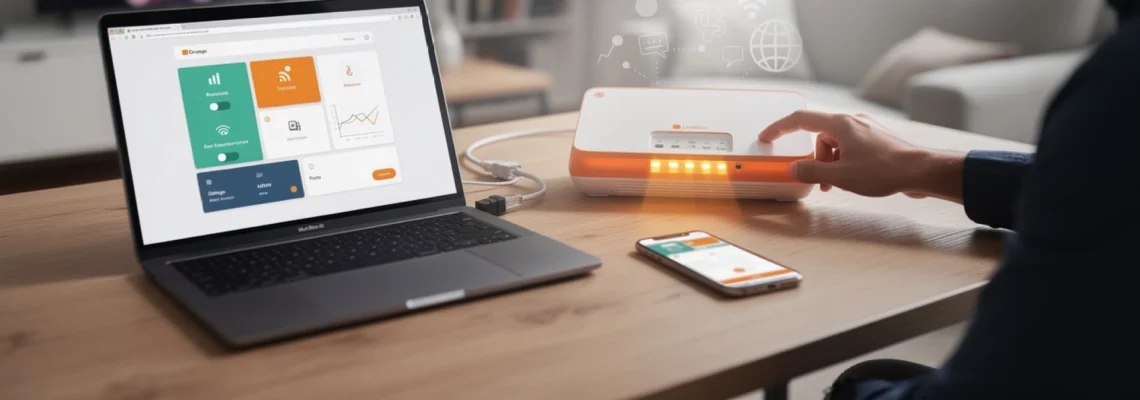
La Livebox 6, équipement phare d’Orange, peut parfois présenter des dysfonctionnements qui nécessitent une intervention technique. Qu’il s’agisse de problèmes de connectivité, de ralentissements inexpliqués ou de configurations corrompues, la réinitialisation demeure souvent la solution la plus efficace. Cette procédure, bien que technique, reste accessible à tout utilisateur disposant des bonnes informations. La compréhension des mécanismes de reset permet non seulement de résoudre rapidement les problèmes courants, mais aussi de maintenir optimales les performances de votre équipement réseau. Les différentes méthodes de réinitialisation offrent une flexibilité adaptée à chaque situation, depuis le simple redémarrage jusqu’à la restauration complète des paramètres d’usine.
Identifier les symptômes nécessitant un reset de la livebox 6 orange
La reconnaissance des signes précurseurs d’un dysfonctionnement constitue la première étape d’un dépannage efficace. Les problèmes de la Livebox 6 se manifestent généralement par des symptômes caractéristiques qui permettent de déterminer la nécessité d’une intervention. L’identification précoce de ces anomalies évite l’aggravation des problèmes et limite les interruptions de service. Statistiquement, environ 78% des problèmes de connectivité domestique se résolvent par une simple réinitialisation du modem-routeur.
Problèmes de connectivité Wi-Fi et déconnexions fréquentes
Les dysfonctionnements Wi-Fi représentent la cause principale des demandes de support technique. Lorsque votre Livebox 6 présente des déconnexions intempestives, des vitesses de connexion anormalement lentes ou l’impossibilité de se connecter aux réseaux 2.4 GHz et 5 GHz, une réinitialisation s’impose souvent. Ces problèmes peuvent résulter d’une corruption des tables de routage ou d’interférences logicielles. L’instabilité de la connexion Wi-Fi affecte particulièrement les appareils IoT qui nécessitent une connexion permanente.
Dysfonctionnements du port ethernet et liaison filaire instable
Les ports Ethernet de la Livebox 6 peuvent présenter des anomalies de fonctionnement, notamment des négociations de vitesse incorrectes ou des pertes de liaison intermittentes. Ces problèmes se traduisent par des déconnexions répétées des équipements câblés ou des vitesses de transfert dégradées. La liaison filaire, théoriquement plus stable que le Wi-Fi, peut souffrir de configurations réseau corrompues nécessitant une intervention technique. Près de 23% des problèmes de connectivité filaire trouvent leur origine dans des paramètres de configuration défaillants.
Voyants LED anormaux sur le modem-routeur sagemcom
Le système d’indication LED de la Livebox 6 Sagemcom fournit des informations cruciales sur l’état de fonctionnement. Un voyant rouge fixe, orange clignotant de manière anormale ou l’absence totale d’éclairage signalent généralement des dysfonctionnements internes. Ces indicateurs visuels permettent un diagnostic rapide de l’état de la box et de ses différents services. La compréhension de ces codes couleur facilite l’identification précise des problèmes et oriente vers les actions correctives appropriées.
Ralentissements de débit ADSL, VDSL ou fibre optique
Les problèmes de débit constituent
les symptômes les plus courants observés sur une Livebox 6 reliée en ADSL, VDSL ou fibre optique. Lorsque la vitesse réelle mesurée est très inférieure au débit théorique de votre offre, malgré un signal correct et des équipements récents, un reset de la Livebox 6 peut s’avérer pertinent. Des microcoupures, des temps de réponse très longs ou des pages web qui se chargent partiellement traduisent souvent une table de routage encombrée ou une configuration logicielle dégradée. Dans bien des cas, remettre à zéro le modem-routeur Sagemcom permet de retrouver un débit plus conforme aux performances attendues.
Méthodes de reset matériel de la livebox 6 sagemcom
La Livebox 6 propose plusieurs niveaux de remise à zéro, allant du simple redémarrage à la réinitialisation complète des paramètres d’usine. Le choix de la méthode dépend de la gravité du problème rencontré et de l’historique des manipulations effectuées sur la box. Avant toute action, il est recommandé de débrancher le décodeur TV et les périphériques non essentiels afin de limiter les risques de corruption de configuration pendant le processus. Pensez également à vérifier dans l’interface que la sauvegarde automatique de configuration est bien activée, surtout si vous avez fortement personnalisé votre réseau.
Reset soft via le bouton reset situé à l’arrière du boîtier
Le reset soft de la Livebox 6 correspond à une réinitialisation légère, qui va nettoyer la mémoire de fonctionnement sans effacer totalement vos paramètres personnalisés. Pour l’effectuer, localisez le bouton Reset à l’arrière du boîtier, généralement encastré pour éviter les pressions accidentelles. À l’aide d’une pointe de stylo ou d’un trombone, exercez une pression brève (environ 3 à 5 secondes) jusqu’à ce que le voyant principal commence à clignoter en orange. Vous verrez ensuite la Livebox 6 redémarrer automatiquement, ce qui peut durer quelques minutes selon l’état du réseau.
Ce type de reset est particulièrement adapté lorsque vous constatez des lenteurs ponctuelles, des erreurs d’affichage dans l’interface ou des déconnexions Wi-Fi occasionnelles, sans modification récente des paramètres avancés. On peut le comparer à un « redémarrage en profondeur » d’un ordinateur : le système est rafraîchi, mais vos données et vos réglages de base sont conservés. Après la remise sous tension, vérifiez que les services Internet, téléphonie et TV fonctionnent correctement en réalisant quelques tests simples (navigation web, appel, chaîne TV en direct).
Reset factory par maintien prolongé du bouton WPS/Reset
Lorsque les dysfonctionnements persistent malgré un reset soft, il devient parfois nécessaire de procéder à un reset factory de la Livebox 6. Cette opération remet la box en configuration usine, comme lors de sa première installation, et efface la majorité des personnalisations : nom de réseau Wi-Fi, mot de passe, redirections de ports, filtrage MAC, etc. Pour lancer ce reset complet, maintenez le bouton WPS/Reset situé à l’arrière de la Livebox 6 pendant au moins 10 secondes, jusqu’à ce que le voyant clignote plus rapidement puis reste orange fixe quelques instants.
Ce maintien prolongé indique au modem-routeur Sagemcom que vous souhaitez une réinitialisation profonde et non un simple redémarrage. C’est l’équivalent d’une remise à zéro totale du système d’exploitation de la box, ce qui permet de corriger des erreurs logicielles persistantes ou des configurations réseaux trop complexes. Vous devrez ensuite reconfigurer les paramètres essentiels de votre Livebox 6 (identifiants de connexion, Wi-Fi, éventuels services avancés). Cette méthode est à privilégier en cas de déconnexions massives, de voyants LED rouge fixe, ou après des changements répétés et mal documentés dans l’interface.
Débranchement électrique et cycle de redémarrage complet
Le débranchement électrique de la Livebox 6 constitue la méthode de dépannage la plus simple, mais elle ne doit pas être confondue avec un véritable reset. En retirant le câble d’alimentation de la prise secteur et en patientant une trentaine de secondes, vous permettez au modem-routeur de vider ses condensateurs et de repartir sur un cycle de démarrage propre. Cette technique ressemble à un redémarrage forcé d’un smartphone bloqué : on ne change pas les paramètres, mais on relance complètement le système.
Pour optimiser ce cycle de redémarrage, éteignez d’abord le décodeur TV et débranchez les équipements non indispensables (switchs, répéteurs, prises CPL). Rebranchez ensuite l’alimentation de la Livebox 6 et attendez que le voyant passe par les différentes couleurs (blanc, orange clignotant, puis orange fixe ou blanc selon les phases). Une fois la box stabilisée, rebranchez progressivement vos appareils. Cette méthode suffit souvent à corriger des bugs ponctuels ou des saturations de cache, notamment après plusieurs semaines de fonctionnement continu sans redémarrage.
Utilisation de l’outil de réinitialisation fourni par orange
En complément des manipulations physiques, Orange met à disposition un outil de réinitialisation accessible via l’interface de configuration de la Livebox 6. En vous connectant à l’adresse 192.168.1.1 ou à http://livebox depuis un navigateur web, vous accédez au panneau d’administration Livebox OS. Dans la rubrique Assistance, une option Réinitialiser permet de lancer un reset contrôlé, avec un message d’avertissement sur la perte éventuelle de certains paramètres. Cette méthode a l’avantage d’être guidée et de proposer parfois une réinitialisation « à l’identique » lorsque la sauvegarde automatique est activée.
Lorsque vous utilisez cet outil, une barre de progression ou des indications de statut s’affichent pour suivre l’avancement de la réinitialisation de la Livebox 6. Nous vous conseillons de ne pas interrompre l’alimentation pendant cette phase afin d’éviter toute corruption de firmware. Une fois l’opération terminée et la box redémarrée, vous pourrez vérifier le bon fonctionnement des services. Pour les utilisateurs moins à l’aise avec les boutons physiques, cette méthode est souvent la plus rassurante, car elle détaille précisément les conséquences du reset sur votre configuration actuelle.
Configuration post-reset via l’interface web 192.168.1.1
Après un reset de la Livebox 6, surtout en cas de restauration des paramètres d’usine, une phase de reconfiguration est indispensable pour retrouver un environnement réseau adapté à vos usages. Cette étape se déroule intégralement via l’interface web accessible sur l’adresse 192.168.1.1. C’est un peu comme reparamétrer un nouveau smartphone : le système fonctionne, mais il doit être personnalisé pour répondre à vos besoins quotidiens. En quelques minutes, vous pourrez rétablir vos identifiants Orange, sécuriser votre Wi-Fi et restaurer vos services avancés.
Accès au panneau d’administration livebox OS
Pour accéder au panneau d’administration de la Livebox 6, connectez un ordinateur en Ethernet ou en Wi-Fi au réseau de la box. Ouvrez ensuite un navigateur (Chrome, Firefox, Edge, etc.) et saisissez 192.168.1.1 ou http://livebox dans la barre d’adresse. Vous serez redirigé vers l’interface Livebox OS, qui vous demandera un mot de passe d’administration. Par défaut, ce mot de passe est généralement indiqué sur une étiquette collée sous la Livebox 6, sauf si vous l’avez modifié auparavant.
Une fois authentifié, vous accédez au tableau de bord présentant l’état global de la connexion, du Wi-Fi et des équipements connectés. Cette vue d’ensemble vous permet de vérifier rapidement si la synchronisation fibre ou xDSL est correcte et si la téléphonie est opérationnelle. En cas de reset usine, certaines sections apparaîtront avec des alertes ou des demandes de configuration, vous guidant pas à pas. N’hésitez pas à prendre quelques captures d’écran des pages importantes (Wi-Fi, NAT/PAT, DHCP) afin de garder une trace de vos réglages en cas de futur reset.
Paramétrage des identifiants de connexion orange
Après une réinitialisation complète, la Livebox 6 peut nécessiter la saisie ou la vérification de vos identifiants de connexion Orange. Dans l’interface Livebox OS, rendez-vous dans la rubrique dédiée à l’accès Internet ou à la connexion WAN. Selon votre offre, les champs peuvent être préremplis grâce à la détection automatique sur le réseau d’Orange, mais il est parfois nécessaire de confirmer votre numéro de téléphone ou votre identifiant de ligne. Cette étape est cruciale, car sans authentification correcte, la box ne pourra pas établir de session avec les serveurs de l’opérateur.
Si un message vous invite à valider un SMS ou à confirmer une action via un appareil connecté, suivez attentivement les instructions affichées. Vous pouvez assimiler ce processus à une double authentification pour sécuriser la mise en service de votre Livebox 6. Une fois la connexion établie, l’interface affichera l’état Connecté au réseau d’Orange et vous pourrez tester la navigation depuis plusieurs équipements. En cas de doute, le service client Orange peut vérifier à distance que la box est bien reconnue sur le réseau et que vos identifiants sont valides.
Configuration du réseau Wi-Fi 2.4 GHz et 5 GHz
La configuration du Wi-Fi après un reset est une étape essentielle pour sécuriser et optimiser votre réseau domestique. Par défaut, la Livebox 6 génère un nom de réseau (SSID) et une clé de sécurité présents sur l’étiquette du boîtier. Si vous souhaitez que tous vos appareils se reconnectent automatiquement, il est judicieux de recréer exactement l’ancien SSID et l’ancien mot de passe que vous utilisiez avant la réinitialisation. Vous éviterez ainsi de devoir reconfigurer manuellement chaque smartphone, PC, console ou alarme connectée.
Dans l’interface Livebox OS, accédez à la section Wi-Fi, puis configurez séparément les bandes 2.4 GHz et 5 GHz si nécessaire. La bande 2.4 GHz offre une meilleure portée, tandis que la bande 5 GHz propose des débits plus élevés mais sur une distance plus courte, un peu comme une autoroute rapide mais plus sensible aux obstacles. Vous pouvez activer ou désactiver le Smart Wi-Fi, qui fusionne les deux bandes sous un même nom de réseau, selon votre préférence. Veillez à utiliser un chiffrement WPA2 ou WPA3 pour garantir un bon niveau de sécurité et évitez les mots de passe trop simples.
Restauration des ports et services avancés
Pour les utilisateurs avancés, la Livebox 6 sert souvent de cœur de réseau, avec des règles de redirection de ports, un serveur DHCP personnalisé ou encore des configurations spécifiques pour des caméras, NAS ou serveurs de jeux. Après un reset factory, ces réglages sont en grande partie effacés, ce qui peut expliquer pourquoi certains services ne fonctionnent plus immédiatement. Dans Livebox OS, rendez-vous dans les rubriques Réseau, NAT/PAT, UPnP ou Services afin de recréer les règles indispensables à vos applications.
Si vous aviez pris soin de sauvegarder votre configuration avant de réinitialiser votre Livebox 6, vous pouvez gagner un temps précieux grâce à la fonction de restauration. Dans la section Assistance, sélectionnez Restaurer ma configuration, importez le fichier de sauvegarde puis validez. La box recharge alors vos anciens paramètres (SSID, ports, baux DHCP réservés, etc.) comme si rien n’avait changé. C’est un peu l’équivalent d’une « sauvegarde système » sur un ordinateur, qui permet de revenir à un état stable connu en quelques clics. Pensez toutefois à vérifier que ces anciens réglages sont toujours adaptés à votre usage actuel.
Résolution des problèmes persistants après reset
Il peut arriver que certains dysfonctionnements subsistent malgré un reset complet de la Livebox 6. Dans ce cas, le problème ne se situe pas forcément dans la configuration logicielle de la box, mais peut être lié à la ligne, à un équipement externe ou à un incident réseau général. La première étape consiste à isoler la Livebox 6 en ne laissant connecté qu’un seul appareil, idéalement en Ethernet, afin de tester la stabilité et le débit sans interférence. Cette méthode d’isolement permet de déterminer si le souci provient de la box elle-même ou d’un périphérique connecté.
Si vous constatez encore des pertes de synchronisation, des voyants LED rouge fixe ou des messages d’erreur récurrents, une vérification des câbles et des prises est nécessaire. Inspectez la jarretière fibre, le filtre xDSL ou les prises murales pour détecter tout signe de détérioration. Vous pouvez également consulter la rubrique Diagnostics dans l’interface Livebox OS, qui fournit des informations détaillées sur l’état de la ligne et des services. En cas d’incident collectif, le site d’Orange ou l’espace client indiquent souvent les perturbations en cours dans votre secteur.
Lorsque les tests locaux n’expliquent pas les anomalies, il est recommandé de contacter le service client Orange ou de solliciter l’assistance technique via le chat ou le téléphone. Les techniciens disposent d’outils de supervision à distance pour analyser l’état de votre Livebox 6, vérifier les mises à jour de firmware et détecter d’éventuels défauts matériels. Dans certains cas, un échange de box peut être proposé si un problème matériel est confirmé. Vous éviterez ainsi de multiplier les resets inutiles alors que la cause réelle est matérielle ou liée à la boucle locale.
Alternatives au reset : dépannage via l’application ma livebox
Avant de procéder à un reset de la Livebox 6, ou en complément, l’application Ma Livebox constitue une excellente alternative de dépannage. Disponible sur smartphone et tablette, elle se connecte directement à votre modem-routeur Sagemcom et propose un diagnostic guidé de votre connexion. En quelques minutes, l’application vérifie l’état des services, la qualité du Wi-Fi, la présence d’anomalies sur la ligne et suggère des actions correctives adaptées. C’est un peu comme avoir un technicien virtuel dans la poche, disponible 24h/24.
L’application peut, par exemple, recommander un simple redémarrage plutôt qu’un reset usine, ajuster automatiquement le canal Wi-Fi pour limiter les interférences, ou encore identifier un appareil qui consomme excessivement de la bande passante. Vous restez ainsi maître de la situation, sans prendre le risque de supprimer inutilement votre configuration personnalisée. Dans certains scénarios, Ma Livebox vous propose même de lancer une réinitialisation contrôlée à distance, en vous expliquant clairement les conséquences et les étapes à suivre après le redémarrage de la box.
Utiliser ces outils de diagnostic avant de réinitialiser la Livebox 6 permet de gagner du temps et d’éviter des manipulations trop radicales. En résumé, nous vous conseillons de suivre une logique progressive : redémarrage simple, diagnostic via l’application, reset soft, puis reset factory uniquement si nécessaire. Cette approche graduelle, associée aux fonctionnalités de l’interface web et de l’application Ma Livebox, vous offre un contrôle fin sur la santé de votre réseau domestique et prolonge la durée de vie optimale de votre équipement Orange.